Компонент Новые сообщения блогов
Предполагается, что сайт предназначен прежде всего для общения единомышленников. В качестве основной формы такого общения выбран блог – сетевой журнал. К настройкам самих блогов мы еще вернемся. А пока нам нужно внедрить в шаблон компонент Новые сообщения блога. С его помощью будут выводиться на всех страницах тестового шаблона новые сообщения в блогах.
Размещение и настройка компонента
Размещение компонента
- Откройте для редактирования шаблон тестового сайта.
- Найдите и удалите код, имитирующий вывод новых сообщений блога, расположенный между:
Компонент выводит последние сообщения блогов текущего сайта. Компонент стандартный и входит в дистрибутив модуля.
Описание компонента «Новые сообщения» в пользовательской документации. . - Сохраните внесенные изменения.
Настройка компонента
Перед настройкой компонента необходимо проверить настройки (и, при необходимости изменить) групп блогов и блога администратора, на который мы будем настраивать компонент.
- Перейдите в Панель управления на страницу Сервисы > Блоги > Группы блогов. Откроется форма Группы блогов.
- Переопределите какую-нибудь группу блогов на ваш тестовый сайт.
- Сохраните внесенные изменения.
- Перейдите в Панель управления на страницу Сервисы > Блоги > Блоги. Откроется список блогов, имеющихся в дистрибутиве.
- Привяжите один или несколько блогов к выбранной выше группе.
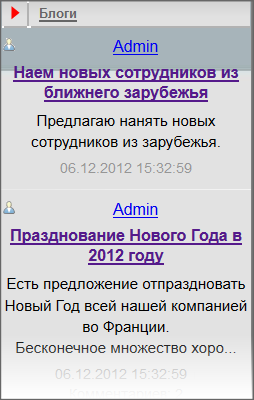
Перейдя в публичку, вы увидите, что блоги появились:
- Вызовите диалог настройки свойств компонента.
- В поле Шаблон пути к странице с сообщением блога группы необходимо настроить путь до страницы с сообщениями. Если используется дистрибутив по умолчанию, то путь будет вида:
/blog/group/#group_id#/post/#post_id#/ - В исходном дизайне у нас предусмотрен вывод только трех последних сообщений. Потом всегда можно эти настройки «переиграть». В поле Количество результатов, выводимых на страницу поставьте значение 3.
Примечание: Есть еще важный параметр, существенно влияющий на внешний вид проекта: Длина выводимого текста сообщения. Но его значение вам надо будет подбирать экспериментально на реальном проекте. Пока это поле оставим без изменения. - Сохраните внесенные изменения.
Кастомизация вывода данных
В исходном варианте дизайна в качестве новых сообщений выводится только текст. Без авторства и даты, но с аватаром. Задумка красивая, но есть одно «Но». Эта идея с аватарами накладывает ограничения на их размер, что не совсем удобно. Это – мелочи, в общем-то, можно потерпеть мелкие аватары в самих блогах. Серьезнее другое: для реализации этого варианта нам придется модифицировать код самого компонента. Это выходит за рамки примера. Потому отойдем от дизайна и вместо аватара выведем картинку с блога с параметрами, заданными в исходном шаблоне.
Значит нам нужно:
- Удалить картинку по умолчанию;
- Удалить дату;
- Удалить ссылку на комментарии;
- Перевести ссылку на сообщение на картинку квадратика со стрелкой, как в исходном дизайне.
- Вместо аватара пользователя вывести картинку из блога.
Займемся этими изменениями.
- Скопируйте шаблон компонента в текущий шаблон сайта и откройте его для редактирования.
- Найдите и удалите из шаблона код:
<div class="blog-author">
  <?if($arParams["SEO_USER"] == "Y"):?>
      <noindex>
      <a class="blog-author-icon" href="<?=$arPost["urlToAuthor"]?> title="<?=GetMessage("BLOG_BLOG_M_TITLE_BLOG")?>" rel="nofollow"></a>
      </noindex>
  <?else:?>
      <a class="blog-author-icon" href="<?=$arPost["urlToAuthor"]?>" title="<?=GetMessage("BLOG_BLOG_M_TITLE_BLOG")?>"></a>
  <?endif;?>
  <?
  if (COption::GetOptionString("blog", "allow_alias", "Y") == "Y" && (strlen($arPost["urlToBlog"]) > 0 || strlen($arPost["urlToAuthor"]) > 0) && array_key_exists("BLOG_USER_ALIAS", $arPost) && strlen($arPost["BLOG_USER_ALIAS"]) > 0)
      $arTmpUser = array(
          "NAME" => "",
          "LAST_NAME" => "",
          "SECOND_NAME" => "",
          "LOGIN" => "",
          "NAME_LIST_FORMATTED" => $arPost["~BLOG_USER_ALIAS"],
      );
  elseif (strlen($arPost["urlToBlog"]) > 0 || strlen($arPost["urlToAuthor"]) > 0)
      $arTmpUser = array(
          "NAME" => $arPost["~AUTHOR_NAME"],
          "LAST_NAME" => $arPost["~AUTHOR_LAST_NAME"],
          "SECOND_NAME" => $arPost["~AUTHOR_SECOND_NAME"],
          "LOGIN" => $arPost["~AUTHOR_LOGIN"],
          "NAME_LIST_FORMATTED" => "",
      );
  ?>
  <?
  $GLOBALS["APPLICATION"]->IncludeComponent("bitrix:main.user.link",
      '',
      array(
          "ID" => $arPost["AUTHOR_ID"],
          "HTML_ID" => "blog_new_posts_".$arPost["AUTHOR_ID"],
          "NAME" => $arTmpUser["NAME"],
          "LAST_NAME" => $arTmpUser["LAST_NAME"],
          "SECOND_NAME" => $arTmpUser["SECOND_NAME"],
          "LOGIN" => $arTmpUser["LOGIN"],
          "NAME_LIST_FORMATTED" => $arTmpUser["NAME_LIST_FORMATTED"],
          "USE_THUMBNAIL_LIST" => "N",
          "PROFILE_URL" => $arPost["urlToAuthor"],
          "PROFILE_URL_LIST" => $arPost["urlToBlog"],
          "PATH_TO_SONET_MESSAGES_CHAT" => $arParams["~PATH_TO_MESSAGES_CHAT"],
          "PATH_TO_VIDEO_CALL" => $arParams["~PATH_TO_VIDEO_CALL"],
          "DATE_TIME_FORMAT" => $arParams["DATE_TIME_FORMAT"],
          "SHOW_YEAR" => $arParams["SHOW_YEAR"],
          "CACHE_TYPE" => $arParams["CACHE_TYPE"],
          "CACHE_TIME" => $arParams["CACHE_TIME"],
          "NAME_TEMPLATE" => $arParams["NAME_TEMPLATE"],
          "SHOW_LOGIN" => $arParams["SHOW_LOGIN"],
          "PATH_TO_CONPANY_DEPARTMENT" => $arParams["~PATH_TO_CONPANY_DEPARTMENT"],
          "PATH_TO_SONET_USER_PROFILE" => ($arParams["USE_SOCNET"] == "Y" ?
                                   $arParams["~PATH_TO_USER"] : $arParams["~PATH_TO_SONET_USER_PROFILE"]),
          "INLINE" => "Y",
          "SEO_USER" => $arParams["SEO_USER"],
      ),
      false,
      array("HIDE_ICONS" => "Y")
  );
  ?>
  </div>
Этим мы удалили картинку по умолчанию, имя владельца блога, выводимое через компонент.
- Найдите и удалите в коде шаблона код:
<div class="blog-mainpage-meta">
      <a href="<?=$arPost["urlToPost"]?>
                " title="<?=GetMessage("BLOG_BLOG_M_DATE")?>"><?=$arPost["DATE_PUBLISH_FORMATED"]?></a>
      <?if(IntVal($arPost["VIEWS"]) > 0):?>
          <span class="blog-vert-separator"></span> <a href="<?=$arPost["urlToPost"]?>"
                        title="<?=GetMessage("BLOG_BLOG_M_VIEWS")?>"><?=GetMessage("BLOG_BLOG_M_VIEWS")?>:
                         <?=$arPost["VIEWS"]?></a>
      <?endif;?>
      <?if(IntVal($arPost["NUM_COMMENTS"]) > 0):?>
          <span class="blog-vert-separator"></span>
                        <a href="<?=$arPost["urlToPost"]?>#comments" title="<?=GetMessage("BLOG_BLOG_M_NUM_COMMENTS")?>">
                        <?=GetMessage("BLOG_BLOG_M_NUM_COMMENTS")?>: <?=$arPost["NUM_COMMENTS"]?></a>
      <?endif;?>
      <?if ($arParams["SHOW_RATING"] == "Y"):?>
      <span class="rating_vote_text">
      <span class="blog-vert-separator"></span>
      <?
      $APPLICATION->IncludeComponent(
          "bitrix:rating.vote", $arParams["RATING_TYPE"],
          Array(
              "ENTITY_TYPE_ID" => "BLOG_POST",
              "ENTITY_ID" => $arPost["ID"],
              "OWNER_ID" => $arPost["AUTHOR_ID"],
              "USER_VOTE" => $arResult[0]["RATING"][$arPost["ID"]]["USER_VOTE"],
              "USER_HAS_VOTED" => $arResult[0]["RATING"][$arPost["ID"]]["USER_HAS_VOTED"],
              "TOTAL_VOTES" => $arResult[0]["RATING"][$arPost["ID"]]["TOTAL_VOTES"],
              "TOTAL_POSITIVE_VOTES" => $arResult[0]["RATING"][$arPost["ID"]]["TOTAL_POSITIVE_VOTES"],
              "TOTAL_NEGATIVE_VOTES" => $arResult[0]["RATING"][$arPost["ID"]]["TOTAL_NEGATIVE_VOTES"],
              "TOTAL_VALUE" => $arResult[0]["RATING"][$arPost["ID"]]["TOTAL_VALUE"],
              "PATH_TO_USER_PROFILE" => $arParams["~PATH_TO_USER"],
          ),
          $component,
          array("HIDE_ICONS" => "Y")
      );?>
      </span>
      <?endif;?>
  </div>
Этим мы удалили вывод даты сообщения, комментариев и компонент рейтинга.
- Удалите из шаблона код:
<div class="blog-mainpage-title"><a href="<?=$arPost["urlToPost"]?>"><?echo $arPost["TITLE"]; ?></a></div>
Этим мы удалили название сообщения (правда, одновременно со ссылкой на само сообщение и её нам ещё предстоит вернуть).
- Удалим из кода проверку первого сообщения и линию, разделяющие сообщения. Эта линия нам не нужна, так как в исходном дизайне сообщения разделяются рамкой.
</div> с классами blog-mainpage-item и blog-clear-float. Они нам не нужны, так как форматирование в исходном дизайне задаётся таблицей.
Из шаблона компонента удалено всё не нужное, но теперь надо привести вид в соответствие с задумками дизайнера.
- Вставьте код:
Перед вызовом текста сообщения (<?=$arPost["TEXT_FORMATED"]?>)
- Сохраните внесенные изменения.
- Откройте для редактирования диалог настройки параметров компонента.
- Посмотрите в исходном шаблоне дизайна сайта параметры картинки предпросмотра и установите эти параметры в поля Ширина картинки предпросмотра и Высота картинки предпросмотра.
Примечание: Учтите, что компонент blog.new_posts не может производить изменение пропорций изображений. При этом параметр высоты имеет преимущество перед шириной.
Этим мы обеспечили вывод картинки из сообщения блога. (Если в сообщении нет картинки, то выводиться ничего не будет.) Теперь добавим код из исходного дизайна.
- Добавьте из исходного кода дизайна код таблицы сообщения блога
<table width="99%" border="0" cellspacing="3" cellpadding="5">
             <tr>
                <td class="br" bgcolor="#DEDEE2" bordercolor="#bfbfbf">
Перед блоком <div class="blog-mainpage-content">
- Закройте ячейку, строку и саму таблицу после закрывающего тега </div>
- Сохраните внесенные изменения.
Теперь нам нужно добавить картинку перехода к сообщению и установить ссылку на сообщение на эту картинку. Ссылка на сообщение у нас в исходном шаблоне была в таком виде:
<div class="blog-mainpage-title"><a href="<?=$arPost["urlToPost"]?>"><?echo $arPost["TITLE"]; ?></a></div>
Если из этого кода удалить код блока и вызов названия, то получим только ссылку:
- Вставьте код ссылки в код шаблона после кода вызова текста сообщения (
<?=$arPost["TEXT_FORMATED"]?>) - Скопируйте из исходного кода код картинки (
<img width="20" height="20" border="0" align="right" src="/bitrix/templates/test/images/ukaz_inf.jpg" />) и вставьте его в код ссылки. - Сохраните внесенные изменения.
Теперь переход к сообщению у нас происходит с картинки. Однако пока ещё отображение текста не соответствует нужному.
Файл CSS
В коде шаблона есть указание на расположение файлов стилей:
<?
if (!$this->__component->__parent || empty($this->__component->__parent->__name) || $this->__component->__parent->__name != "bitrix:blog"):
    $GLOBALS['APPLICATION']->SetAdditionalCSS('/bitrix/components/bitrix/blog/templates/.default/style.css');
    $GLOBALS['APPLICATION']->SetAdditionalCSS('/bitrix/components/bitrix/blog/templates/.default/themes/blue/style.css');
endif;
?>
Можно отредактировать эти файлы, а можно добавить свой файл CSS в папке C:\www\bitrix\templates\test\components\bitrix\blog.new_posts\template1\, что мы и сделаем.
- Добавьте в указанную папку файл style.css.
- Пропишите в файле:
Результат работы практически полностью соответствует исходному дизайну:
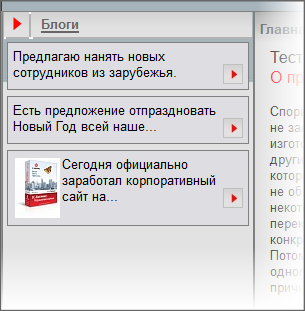
Примечание: Маловероятно, что пользователи буду грузить картинки в пропорциях нужных для правильного отображения картинки на главной странице сайта. Значит разработчик должен будет предусмотреть модификацию вывода компонента с помощью файла result_modifier.php с целью формирования картинки в нужном размере.
Кроме того, необходимо предусмотреть ситуацию, когда в блоге не загружена картинка. Это можно сделать в самом шаблоне компонента.