Сайты
Каждый сайт в рамках Bitrix Framework состоит из трех ключевых элементов.
-
Регистрационная запись в таблице
b_lang. -
Файловая структура:
-
публичные файлы сайта,
-
шаблон сайта,
-
пользовательские доработки в
/local/, код инициализации для конкретного сайта — в/local/php_interface/<ID сайта>/init.php. -
Конфигурация:
-
параметры сайта в
b_option_site,b_site_templateи других таблицах, -
параметры модулей с привязкой к сайту, таблица
b_option.
Эти элементы работают вместе, чтобы обеспечить пользователям доступ к контенту и функциям сайта.
Совет
В Bitrix Framework можно создавать несколько сайтов на одном экземпляре продукта. Подробнее читайте в статье Многосайтовость.
Работа с сайтами
Для управления сайтами в административном разделе предназначена страница Настройки > Настройки продукта > Сайты > Список сайтов. Каждый сайт представлен отдельной записью.
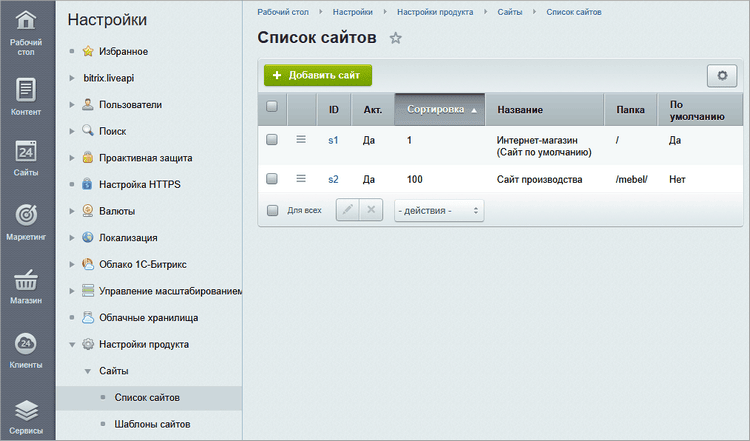
Как создать новый сайт
-
На странице со списком сайтов нажмите Добавить сайт.
-
Заполните параметры сайта:
-
ID — уникальный идентификатор сайта. Это двузначный код из латинских букв и цифр.
-
Активен — отметьте опцию, чтобы сайт был доступен к просмотру.
-
Название — укажите название сайта для административного раздела. Можно на русском языке.
-
По умолчанию — отметьте опцию, если сайт не единственный и должен открываться по умолчанию.
-
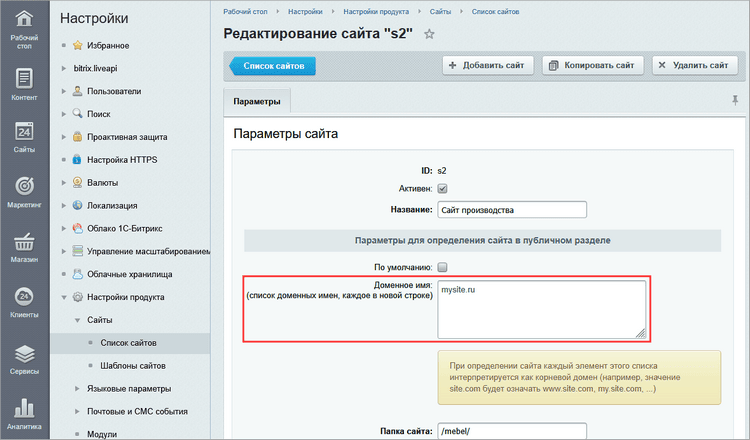
Доменное имя — введите доменное имя сайта. Рекомендуется заполнять только в случае многосайтовости на одном ядре.
-
Папка сайта — укажите путь к папке сайта. Папка должна существовать.
-
Сортировка — задайте число, которое определяет положение сайта в списке.
Примечание
  Значение сортировки сайтов на поддоменах должно быть меньше, чем значение сортировки сайта на основном домене.

  Для разных доменов ограничений нет.
-
Путь к корневой папке веб-сервера для этого сайта — укажите путь к корневой папке сервера для сайта. Если все сайты работают на одном сервере, поле следует оставить пустым.
-
Название веб-сайта — задайте название, которое увидят пользователи.
-
URL сервера (без http://) — введите адрес сайта без протокола.
-
E-Mail адрес по умолчанию — укажите адрес отправителя сообщений сайта.
-
Язык — выберите язык для страниц сайта.
-
Региональные настройки — выберите настройку с форматом даты, времени, кодировки и другими региональными параметрами.
-
Создать почтовые шаблоны — шаблоны почтовых сообщений можно привязать к шаблонам сайтов или скопировать из шаблонов других сайтов.
-
Шаблон сайта — задайте шаблон с помощью мастера или выберите из списка доступных. Шаблон определяет дизайн страниц, меню, навигацию, расположение рекламных блоков и включаемых областей.
Как изменить домен сайта
-
Приобретите новый домен.
-
Привяжите домен к хостингу:
-
если хостинг и домен у одного провайдера, привязка происходит автоматически или по инструкциям от провайдера,
-
если хостинг и домен у разных провайдеров, добавьте домен в настройки хостинга и укажите DNS-серверы хостинга у регистратора домена.
Примечание
Привязка доменного имени к хостингу может занять несколько дней.
- Укажите новое доменное имя в настройках сайта Настройки > Настройки продукта > Сайты > Список сайтов > [ваш_сайт].
Примечание
Если в проактивной защите настроено ограничение доступа или перенаправление запросов, укажите новый домен на странице Настройки > Проактивная защита > Хосты/домены.