Стили отвечают за внешний вид элементов сайта: шрифты, цвета, отступы, рамки, меню, таблицы и другие блоки. В Bitrix Framework стили хранятся рядом с элементом, который они оформляют. Шаблоны сайта содержат каркас, шаблоны компонентов отвечают за блоки данных, а JS-расширения управляют клиентским интерфейсом.
Этот подход подсказывает, какой файл менять и как подключать ресурсы через API. Когда стили лежат в своих папках, правила не пересекаются.
Где хранить CSS
|
|| Где хранится | Что оформляет | Основные файлы ||
|| Шаблон сайта | Общий каркас сайта: шапку, подвал, сетку, фон, базовую типографику, стили визуального редактора | template_styles.css, styles.css, .styles.php, description.php ||
|| Шаблон компонента | HTML, который выводит конкретный компонент: список, меню, форму, карточку товара, блок новостей | template.php, style.css, script.js ||
|| JS-расширение | Клиентский интерфейс, который подключается как модуль: попап, меню, поле ввода, виджет на JavaScript | src, dist, bundle.config.js, config.php ||
|| Отдельный файл страницы | CSS, который нужен только на одной странице и не принадлежит компоненту или расширению | файл, подключенный через SetAdditionalCSS() или Asset::addCss() ||
|#
Выбирайте место по владельцу разметки.
-
Если CSS описывает HTML из
header.phpилиfooter.php, он относится к шаблону сайта. -
Если CSS описывает HTML из
template.phpкомпонента, он относится к шаблону компонента. -
Если CSS нужен коду, который загружается через
Extension::load(), он относится к JS-расширению.
Настроить стили шаблона сайта
Шаблон сайта задает общий макет страниц: HTML-разметку, рабочую область, меню, логотип, подвал, изображения и базовые CSS-файлы.
Шаблоны сайта хранятся в папках:
-
/local/templates/<идентификатор_шаблона>/— для пользовательских шаблонов, -
/bitrix/templates/<идентификатор_шаблона>/— для шаблонов продукта.
Для разработки используйте /local/templates/. Файлы в /bitrix/ могут измениться при обновлении продукта.
Совет
Структура папки шаблона сайта, назначение header.php, footer.php, description.php, styles.css и template_styles.css описаны в статье Шаблоны сайтов.
Разделить styles.css и template_styles.css
Файл template_styles.css хранит стили самого шаблона: шапки, подвала, колонок, сетки, фона и других элементов вне рабочей области.
Файл styles.css хранит стили содержимого страницы. Эти правила система использует в визуальном редакторе, поэтому не добавляйте оформление каркаса сайта в этот файл.
Разделение нужно из-за визуального редактора. Редактор показывает содержимое в iframe и подключает в область <head> стили из styles.css через тег <style>. Если добавить в styles.css оформление каркаса сайта, эти правила могут попасть в редактор и исказить вид редактируемого текста.
Пример распределения:
/* template_styles.css */
.site-header {
    background: #f5f7fa;
}

.site-footer {
    border-top: 1px solid #dfe3e8;
}
/* styles.css */
.content-title {
    font-size: 32px;
    line-height: 1.25;
}

.content-table {
    border-collapse: collapse;
}
Если правило должно работать только в шапке, подвале или сетке сайта, добавьте его в файл template_styles.css. Если правило должно быть доступно редактору контента, добавьте его в styles.css.
Если в шаблоне пока нет styles.css или template_styles.css, создайте нужный файл в папке шаблона перед добавлением правил. Административный раздел сохраняет содержимое этих полей в одноименные файлы шаблона.
Внимание
Используйте !important в исключительных случаях. Такие правила сложнее переопределять и поддерживать.
Изменить стили через административный раздел
Стили шаблона можно редактировать из административного раздела.
-
Откройте страницу Настройки > Настройки продукта > Сайты > Шаблоны сайтов.
-
В меню нужного шаблона выберите пункт Изменить.
-
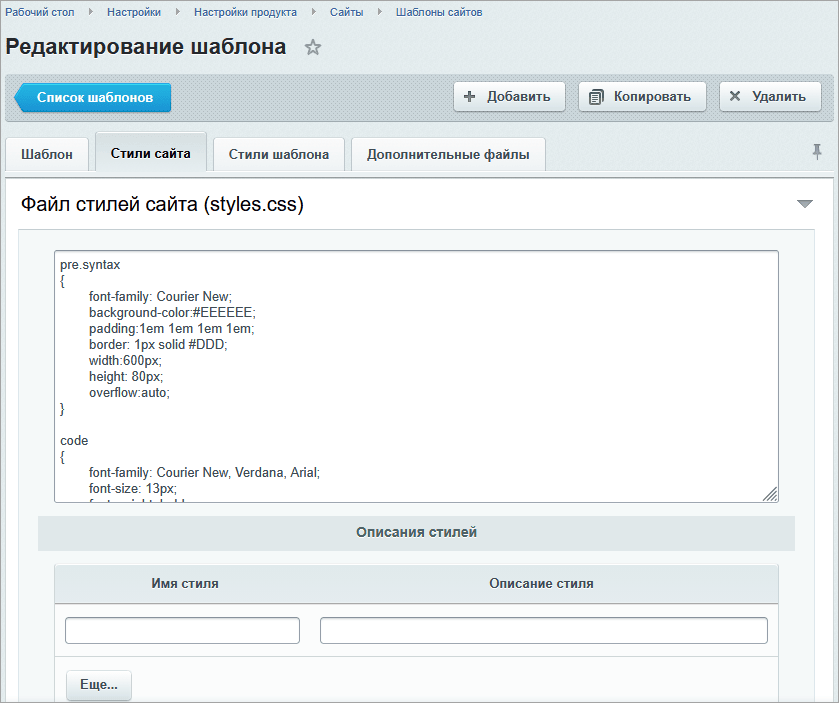
На вкладке Стили сайта отредактируйте
styles.css.
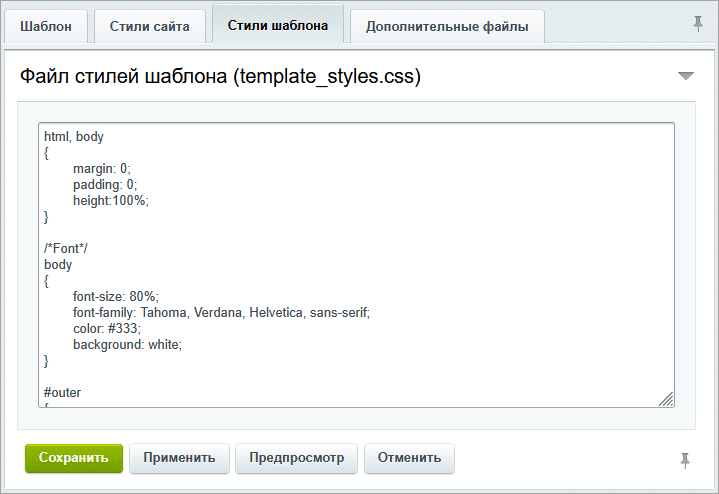
- На вкладке Стили шаблона отредактируйте
template_styles.css.
- Сохраните шаблон и проверьте страницу в публичной части сайта.
Если страница показывает старые стили, очистите кеш на странице Настройки > Настройки продукта > Автокеширование, вкладка Очистка файлов кеша.
Добавить стиль в визуальный редактор
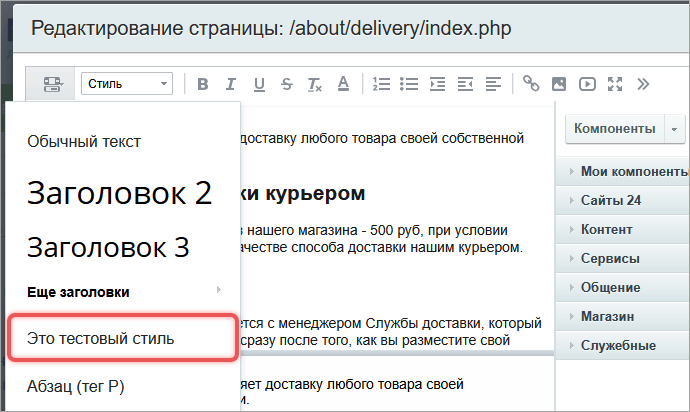
Визуальный редактор использует стили из styles.css и описания из .styles.php. CSS-правило задает внешний вид, а .styles.php добавляет пункт в список стилей редактора.
Создайте правило в styles.css:
Добавьте описание в .styles.php:
<?php
return [
    'example' => [
        'tag' => 'p', // в какой тег будет помещен текст в данном стиле
        'title' => 'Это тестовый стиль', // название стиля
    ],
];
Поле tag определяет HTML-тег, в который редактор поместит текст. Поле title задает название пункта в интерфейсе.
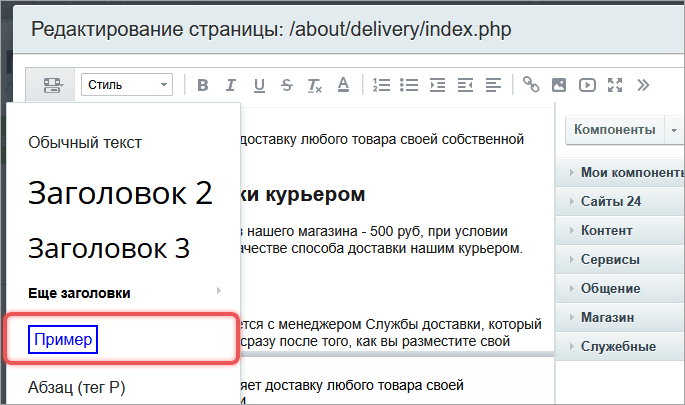
После настройки пользователь сможет выделить текст и выбрать стиль в свойствах элемента.
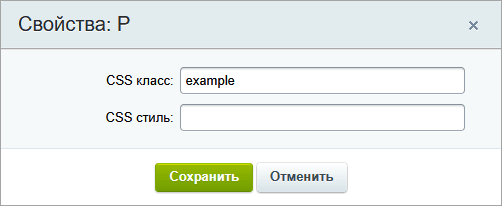
Если в списке нужно показать оформленный пример, добавьте параметр html.
<?php
return [
    'example' => [
        'tag' => 'p',
        'title' => 'Это тестовый стиль',
        'html' => '<span style="border: 2px solid blue; color: #0000ff; padding: 4px;">Пример</span>',
    ],
];
Подключить CSS только для визуального редактора
Если редактору нужны дополнительные CSS-файлы, добавьте параметр EDITOR_STYLES в description.php шаблона сайта.
<?php
$arTemplate = [
    'NAME' => 'Название шаблона',
    'EDITOR_STYLES' => [
        '/bitrix/css/main/bootstrap.css',
        '/bitrix/css/main/font-awesome.css',
    ],
];
Эти файлы система подключит в визуальном редакторе. Если те же стили нужны в публичной части сайта, подключите их отдельно в шаблоне сайта или через Asset.
Оформить шаблон компонента
Компонент получает данные и передает их в шаблон. Шаблон компонента преобразует данные в HTML и хранит ресурсы, которые нужны именно этой разметке.
Шаблон компонента обычно содержит:
-
template.php— основной файл разметки, -
style.css— стили шаблона компонента, -
script.js— JavaScript шаблона компонента, -
result_modifier.phpиcomponent_epilog.php— дополнительные PHP-файлы обработки данных.
Совет
Подробнее о структуре компонента, шаблонах компонентов и параметрах IncludeComponent() читайте в статье Компоненты.
Системные компоненты находятся в /bitrix/components/bitrix/. Не меняйте их напрямую. Чтобы изменить внешний вид системного компонента, скопируйте его шаблон в шаблон сайта и отредактируйте копию.
Путь к шаблону компонента строится по формуле:
Пример расположения шаблона компонента:
Пример структуры:
Имя папки шаблона связано со вторым параметром IncludeComponent(). Если компонент подключен с шаблоном cards, система использует папку cards/.
Если второй параметр пустой, компонент использует шаблон по умолчанию .default. В этом случае CSS нужно менять в папке .default/.
В template.php задайте классы для разметки:
<?php
if (!defined('B_PROLOG_INCLUDED') || B_PROLOG_INCLUDED !== true)
{
    die();
}
?>

<div class="news-card">
    <h2 class="news-card__title"><?= htmlspecialcharsbx($arResult['NAME']) ?></h2>
    <div class="news-card__text"><?= htmlspecialcharsbx($arResult['PREVIEW_TEXT']) ?></div>
</div>
В style.css опишите только этот блок:
.news-card {
    padding: 16px;
    border: 1px solid #dfe3e8;
}

.news-card__title {
    margin: 0 0 8px;
    font-size: 20px;
}
Не переносите эти правила в template_styles.css: карточка принадлежит компоненту, а не каркасу сайта.
Используйте уникальный класс для корневого блока компонента. Для вложенных элементов задавайте классы по методологии БЭМ или добавляйте к ним префикс проекта. Так CSS компонента меньше зависит от глобальных правил шаблона сайта и не переопределяет стили других компонентов.
Добавить стили в JS-расширения
Расширение объединяет JavaScript и CSS в клиентский модуль. Используйте расширения для интерфейсов, которые живут в браузере и подключаются как самостоятельный ресурс: попапов, меню, полей ввода, подсказок, иконок, виджетов.
Клиентские расширения обычно размещают в /local/js/<модуль>/<расширение>/. Готовые расширения продукта находятся в /bitrix/js/<модуль>/<расширение>/.
Совет
Структура src, dist, bundle.config.js, config.php, импорт CSS и подключение через Extension::load() подробно описаны в статье Расширения.
Пример структуры:
/local/js/demo/product-card/
├── src/
│   ├── index.js
│   └── style.css
├── dist/
│   ├── product-card.bundle.js
│   └── product-card.bundle.css
├── bundle.config.js
└── config.php
Укажите точку входа и файл результата в bundle.config.js.
Импортируйте CSS из JavaScript-файла, который указан как точка входа сборки.
Сборщик обрабатывает точку входа из bundle.config.js, находит импорт CSS и создает файлы в dist: JavaScript-бандл и CSS-бандл. Файл config.php указывает, какие CSS- и JS-файлы нужно подключить на странице.
<?php
return [
    'css' => './dist/product-card.bundle.css',
    'js' => './dist/product-card.bundle.js',
    'rel' => [
        'main.core',
    ],
];
Подключайте расширение из PHP через \Bitrix\Main\UI\Extension::load().
После вызова Extension::load() система читает config.php расширения, загружает указанные зависимости и добавляет на страницу JavaScript- и CSS-файлы. Поэтому CSS, который оформляет клиентский интерфейс расширения, храните внутри этого расширения. Не подключайте его отдельным файлом на странице.
Подключить CSS вручную
Ручное подключение используют, когда CSS-файл не принадлежит шаблону компонента или JS-расширению, но требуется на конкретной странице.
Классические методы $APPLICATION->ShowCSS() и $APPLICATION->SetAdditionalCSS() используют в классических шаблонах сайта. Для нового кода используйте Asset::getInstance()->addCss(), если нужно подключить отдельный CSS-файл, или \Bitrix\Main\UI\Extension::load(), если CSS относится к JS-расширению.
В классическом шаблоне сайта CSS обычно подключают в header.php внутри секции <head>. Как выглядит header.php и как он участвует в сборке страницы, смотрите в статье Шаблоны сайтов.
Метод подключает стили текущего шаблона и дополнительные CSS-файлы, которые страница добавила через SetAdditionalCSS().
Для D7 используйте класс \Bitrix\Main\Page\Asset.
<?php
use Bitrix\Main\Page\Asset;

Asset::getInstance()->addCss(SITE_TEMPLATE_PATH . '/styles/page.css');
Метод addCss() добавляет CSS-файл в набор ресурсов страницы. Если передать вторым параметром true, файл попадет в набор шаблона после стиля шаблона.
API подключения CSS
|
|| API | Где и когда использовать | Что подключает ||
|| $APPLICATION->ShowCSS() | В header.php классического шаблона сайта внутри <head>, когда нужно вывести CSS, зарегистрированный на странице и в шаблоне сайта | CSS-набор страницы и шаблона сайта ||
|| $APPLICATION->SetAdditionalCSS($path) | На странице или в коде, который готовит страницу к выводу в классическом шаблоне, когда нужно добавить файл к CSS, который выведет ShowCSS() | Дополнительный CSS-файл по пути $path ||
|| Asset::getInstance()->addCss($path) | В PHP-коде страницы, шаблона или компонента, когда нужен D7-подход или точечное подключение файла | CSS-файл по пути $path в набор ресурсов страницы ||
|| Asset::getInstance()->addCss($path, true) | В PHP-коде страницы, шаблона или компонента, когда файл должен попасть в набор шаблона, а не в обычный набор страницы | CSS-файл в набор шаблона после styles.css и template_styles.css ||
|| \Bitrix\Main\UI\Extension::load($name) | В PHP-коде страницы, шаблона или компонента, когда CSS принадлежит клиентскому модулю или UI-компоненту | JS-расширение и CSS, указанный в config.php расширения ||
|#
У Asset::getInstance()->addCss() два параметра:
-
$path— строка с путем к CSS-файлу. Если путь пустой, метод возвращаетfalse. -
$additional— признак добавления файла в набор шаблона. По умолчаниюfalse. Если передатьtrue, система пометит файл как дополнительный и добавит его в CSS-набор шаблона послеstyles.cssиtemplate_styles.css.
При успешном добавлении CSS-файла метод возвращает true.
Выбрать способ подключения
Выберите способ по сценарию.
|
|| Сценарий | Где хранить или подключать CSS ||
|| Нужно изменить шапку, подвал, сетку или фон сайта | В template_styles.css шаблона сайта ||
|| Нужно добавить стиль текста, который должен быть доступен в визуальном редакторе | В styles.css и .styles.php шаблона сайта ||
|| Нужно изменить карточку товара, список новостей, меню или форму, которые выводит компонент | В style.css шаблона компонента ||
|| Нужно оформить попап, виджет или другой интерфейс, который создает JavaScript | В CSS-файле JS-расширения, подключенного через Extension::load() ||
|| Нужно подключить CSS только на одной странице | Через Asset::getInstance()->addCss() или, в классическом шаблоне, через SetAdditionalCSS() ||
|#
Учесть нюансы Bitrix Framework
Не смешивайте владельцев CSS. Если один и тот же блок оформлен и в template_styles.css, и в style.css компонента, сложнее понять источник правила и порядок переопределения. Для повторяемого блока предпочтительнее CSS в шаблоне компонента.
Проверяйте итоговый каскад. На результат влияют специфичность селектора и порядок вывода CSS на странице. В классическом шаблоне ShowCSS() выводит зарегистрированный CSS-набор в той точке <head>, где вызван метод, а SetAdditionalCSS() добавляет файл в этот набор через Asset. Если правила конфликтуют, проверьте в инструментах разработчика, какой файл подключен позже и не попал ли CSS в объединенный файл из /bitrix/cache/css/.
Оптимизировать CSS
Bitrix Framework может объединять и сжимать CSS-файлы, чтобы уменьшить количество запросов к серверу. Настройки находятся на странице Настройки > Настройки продукта > Настройки модулей > Главный модуль.
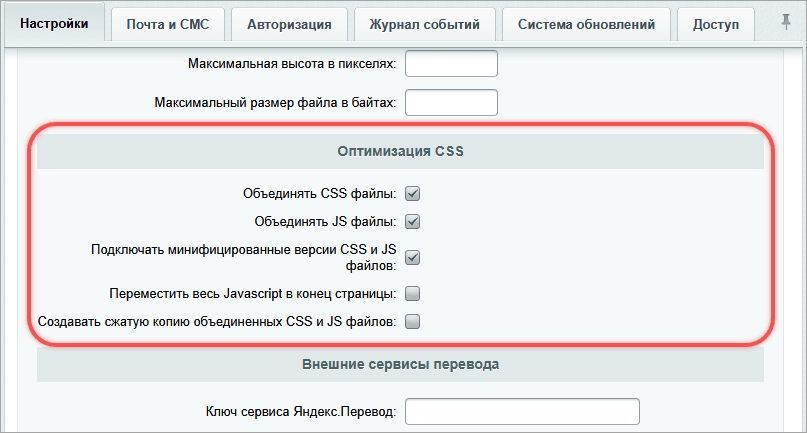
В разделе оптимизации можно включить:
-
объединение CSS-файлов,
-
подключение минифицированных версий CSS и JS, если файлы с суффиксом
.minуже есть на сайте, -
создание сжатой gzip-копии объединенных CSS и JS.
Оптимизация не заменяет правильную структуру хранения. Сначала распределите CSS по шаблону сайта, компонентам и расширениям, а затем включайте объединение и сжатие.
Когда работает оптимизация
Система применяет объединение и сжатие к CSS-файлам, которые подключены через механизм Asset. Оптимизация работает, если выполнены условия:
-
модуль
mainиспользует опциюoptimize_css_files, -
страница открыта не в административном разделе,
-
запрос не находится в Ajax-режиме,
-
метод
disableOptimizeCss()не отключил оптимизацию.
Как система собирает файлы
Если условия выполнены, Bitrix Framework выбирает подходящие CSS-файлы и собирает их в общий файл. Система сохраняет:
-
результат в папке
/bitrix/cache/css/<SITE_ID>/<идентификатор_шаблона>/, -
служебную информацию об исходных файлах, чтобы использовать ее при следующих запросах.
У оптимизации есть два типа сборки.
-
Накапливаемая сборка постепенно добавляет файлы в общий набор. Например, сборка шаблона может получать разные CSS-файлы на разных страницах и сохранять их в одном наборе шаблона.
-
Обычная сборка создается для конкретного набора файлов. Если страница снова открывается с таким же набором CSS, система отдает уже собранный файл.
После объединения на странице обычно остаются три CSS-файла:
-
/bitrix/cache/css/<SITE_ID>/<идентификатор_шаблона>/kernel/styles.css— стили ядра из/bitrix/js. Набор зависит от шаблона сайта и накапливает нужные файлы по мере открытия разных страниц. -
/bitrix/cache/css/<SITE_ID>/<идентификатор_шаблона>/template_<хеш>/styles_<хеш>.css— стили шаблона и файлы, которые подключают вheader.phpиfooter.php. -
/bitrix/cache/css/<SITE_ID>/<идентификатор_шаблона>/page_<хеш>/styles_<хеш>.css— стили рабочей области страницы. Такой набор зависит от файлов, которые участвуют в конкретной странице.
Если файл нельзя объединить, система подключит его отдельным тегом <link>. Например, отдельно могут подключаться внешние CSS-ссылки или файлы, которые не подходят для объединения.
Для CSS с относительными путями к изображениям и импортам система корректирует пути при объединении. Метод fixCssIncludes() обрабатывает url(...) и @import, чтобы пути к ресурсам остались рабочими.
Как работает gzip-сжатие
Gzip-сжатие работает отдельно от объединения. Метод gzipEnabled() возвращает true, если выполнены три условия:
-
модуль
mainиспользует опциюcompres_css_js_files, -
PHP загрузил расширение
zlib, -
функция
gzopen()доступна.
Если условия выполнены, система создает gzip-версию оптимизированного файла.
Что проверить при старых стилях
Если исходный CSS изменился, а страница показывает старое оформление, временно отключите объединение CSS-файлов в настройках Главного модуля. Так в инструментах разработчика браузера будет проще проверить, какой исходный файл подключен к странице.
После изменения CSS очистите кеш Bitrix Framework и кеш браузера. При включенной оптимизации браузер может получать объединенный файл из /bitrix/cache/css/, а не исходный CSS-файл напрямую. После проверки включите оптимизацию обратно, если она нужна на рабочем сайте.
Проверить результат
После изменения CSS проверьте:
-
публичную страницу, где используется шаблон сайта,
-
страницу с компонентом, шаблон которого вы изменили,
-
визуальный редактор, если меняли
styles.css,.styles.phpилиEDITOR_STYLES, -
страницу, где подключается JS-расширение,
-
результат после очистки кеша, если сайт продолжает показывать старую версию файла.
Разобрать типовые ошибки
Стиль шаблона сайта не применился. Проверьте, что правило добавлено в файл того шаблона сайта, который выбран для текущей страницы. Если правило находится в styles.css, убедитесь, что оно относится к рабочей области, а не к шапке или подвалу.
Стиль компонента не применился. Проверьте, какой шаблон компонента указан во втором параметре IncludeComponent(). CSS нужно менять в style.css именно этого шаблона, а не в шаблоне по умолчанию.
Стиль виден на сайте, но не виден в визуальном редакторе. Проверьте styles.css, .styles.php и EDITOR_STYLES. Визуальный редактор не обязан видеть правила из template_styles.css.
CSS из расширения не загрузился. Проверьте, что расширение подключено через \Bitrix\Main\UI\Extension::load(), а файл config.php содержит путь к CSS-бандлу или CSS-файлу.