Загрузка и выгрузка локализации
Тему урока можно изучить в новом формате — в документации по Bitrix Framework. В ней улучшена структура, описание, примеры.
Загрузка и выгрузка в CSV-файл
Для ручной правки файлов локализации используется функционал выгрузки и загрузки в формате CSV.
Для этого необходимо:
- Открыть страницу Просмотра файлов (Настройки > Локализация > Просмотр файлов) и выбрать Выгрузить сообщения в CSV
 .
- Откроется форма настройки выгрузки. Указать, если требуется, выгрузку только непереведенных фраз и необходимость конвертации в кодировку UTF-8, а также какие языки выгрузить. Для выгрузки языковых сообщений из конкретных папок или файлов требуется внести пути к ним в поле Выгрузить сообщения только для файлов и папок:
.
- Откроется форма настройки выгрузки. Указать, если требуется, выгрузку только непереведенных фраз и необходимость конвертации в кодировку UTF-8, а также какие языки выгрузить. Для выгрузки языковых сообщений из конкретных папок или файлов требуется внести пути к ним в поле Выгрузить сообщения только для файлов и папок:
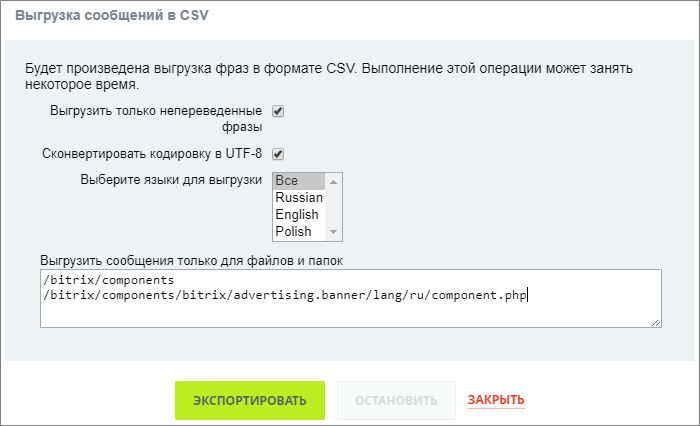 - Нажать кнопку Экспортировать для выгрузки.
Для скачивания - нажать Скачать файл экспорта. Название CSV-файла по умолчанию будет включать путь до папки, в которой находится папка/файл и выбранные языки.
Например, если экспортировать папку /bitrix/activities/bitrix/absenceactivity с языками ru и en, то название файла будет: bitrix_activities_bitrix_ru_en.csv.
Примечание: Второй способ экспорта конкретных папок или файлов - из списка. Отметьте их в списке и на панели действий выберите действие Экспортировать выделенные
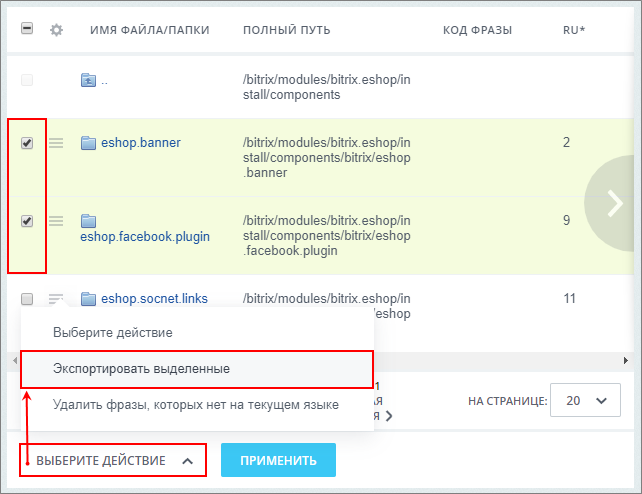 .
.
Функция экспорта языковых сообщений также доступна в форме просмотра конкретного файла.
- Отредактировать необходимые строки и сохранить все изменения в том же CSV-файле.
- Далее перейти к импорту нажатием кнопки
Импортировать сообщения из CSV
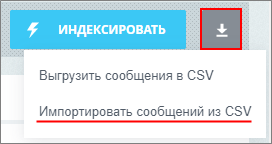 на странице просмотра файлов. Выбрать файл для загрузки, кодировку и способ добавления локализации в систему: добавлять только новые переводы, обновить только фразы найденные в csv-файле или добавлять новые переводы и обновить фразы, найденные в csv-файле. Нажать кнопку Импортировать:
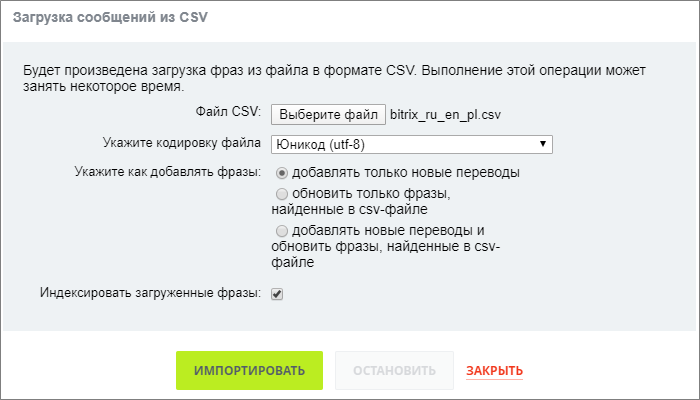
Локализация из CSV-файла будет добавлена в систему.
Сбор переводов
После создания локализации системы можно создать полный пакет локализации для каждого языка системы.
Для этого необходимо:
- Перейти на страницу Сбор переводов (Настройки > Локализация > Выгрузка и загрузка).
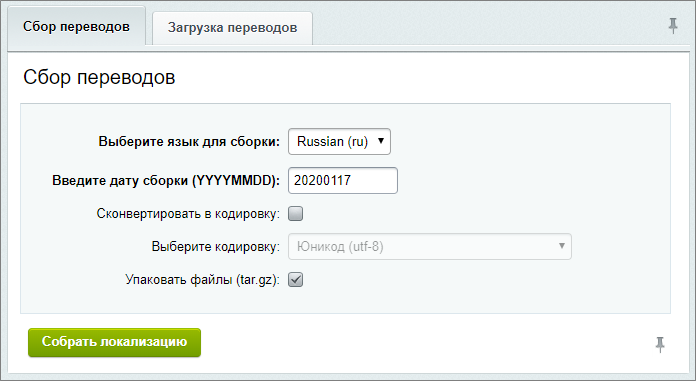 - Выбрать необходимые опции в закладке Сбор переводов:
- язык для сборки;
- дату сборки в формате YYYYMMDD;
- выбрать кодировку, в которую будут сконвертированы все файлы локализации (Необязательно. Если не выбрать, то файлы будут собраны в текущей кодировке сайта);
- по желанию упаковать файлы в архив tar.gz;
- Для запуска процесса сбора пакета локализации нажать кнопку Собрать локализацию.
- Выбрать необходимые опции в закладке Сбор переводов:
- язык для сборки;
- дату сборки в формате YYYYMMDD;
- выбрать кодировку, в которую будут сконвертированы все файлы локализации (Необязательно. Если не выбрать, то файлы будут собраны в текущей кодировке сайта);
- по желанию упаковать файлы в архив tar.gz;
- Для запуска процесса сбора пакета локализации нажать кнопку Собрать локализацию.
После того, как пакет будет собран, будет предоставлена ссылка, где хранится архив (если была выбрана опция упаковки в архив tar.gz) или файлы всего пакета.
Чтобы импортировать пакет локализации в систему, необходимо:
- Перейти на страницу Выгрузка и загрузка (Настройки > Локализация > Выгрузка и загрузка):
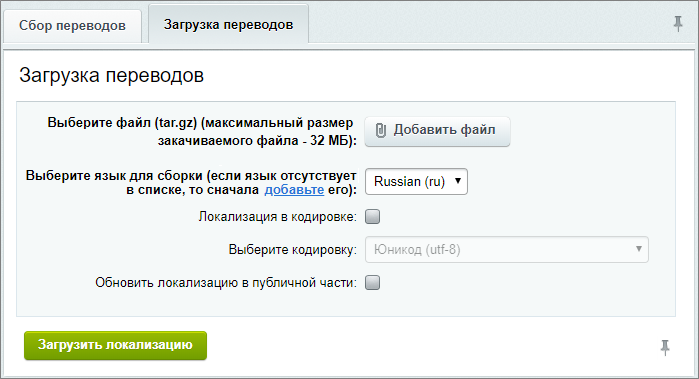 - Выбрать необходимые опции в закладке Загрузка переводов:
- файл с архивом tar.gz (ограничение - 32 МБ);
- язык для сборки (необходимый язык интерфейса должен быть уже установлен в системе, либо можно его создать по ссылке Добавить);
- выбрать кодировку, в которую были ранее сконвертированы все файлы локализации;
- Для запуска процесса импорта пакета локализации в систему нажать кнопку Загрузить локализацию.
- Выбрать необходимые опции в закладке Загрузка переводов:
- файл с архивом tar.gz (ограничение - 32 МБ);
- язык для сборки (необходимый язык интерфейса должен быть уже установлен в системе, либо можно его создать по ссылке Добавить);
- выбрать кодировку, в которую были ранее сконвертированы все файлы локализации;
- Для запуска процесса импорта пакета локализации в систему нажать кнопку Загрузить локализацию.