Примеры кастомизации публичной части
Описание
Задачи добавления функционала в визуальную часть действующего проекта - частая просьба клиента. Например, просьба добавить кнопку в карточку задачи, группы или сотрудника. Для "1С-Битрикс: Управление сайтом" более приемлем классический способ копирования и кастомизации шаблона компонента. Кастомизация визуальной части проекта, реализованная с помощью JS, более практична для решения задач в коробочной версии Битрикс24, хотя может использоваться и в БУС тоже.
Использование для этих целей JS вместо кастомизации шаблона, имеет свои особенности:
- Возможна задержка вывода контента при построении страницы.
- Зависимость от обновлений визуальной части вендором.
В каждом конкретном случае разработчик самостоятельно решает какой способ добавления визуального функционала (JS или классический) предпочтителен.
Добавляемый JS-код хранится в рамках системы в нескольких местах, но при кастомизации визуальной части лучше использовать место для файлов по пути: /bitrix/js/<ваша уникальная папка>/file.js.
Кнопка в карточке задачи
Добавить кнопку в карточку задачи
Заказчик поставил задачу: Поставить кнопку Скачать в PDF в карточке задачи.
После выбора места для кнопки находим конкретного "соседа" к которому нужно привязаться при внедрении кнопки. В нашем примере место для кнопки - рядом с кнопкой Редактировать, значит ищем класс элемента-соседа:
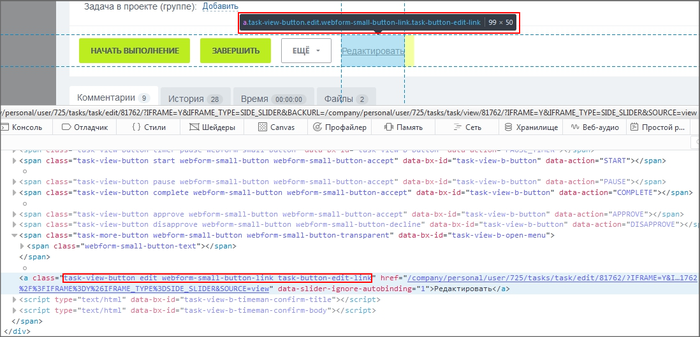 )
)
Далее используем код:
//код исполняем, только когда DOM загружен
BX.ready(function(){
    var editButton = BX.findChild(//найти пасынков...
        BX('task-view-buttons'),//...для родителя
            {//с такими вот свойствами
            tag: 'a',
        className: 'task-view-button edit'
            },
            true//поиск рекурсивно от родителя
            );
    if (editButton)
    {
        var href = window.location.href, matches, taskId;
        //узнаем id задачи из URL
        if (matches = href.match(/\/task\/view\/([\d]+)\//i)) {
            taskId = matches[1];
    }
    //создаем кнопку
    var newButton = BX.create('a', {
        attrs: {
            href: href + (href.indexOf('?') === -1 ? '?' : '&') + 'task=' + taskId + '&' + 'pdf=1&sessid=' + BX.bitrix_sessid(),
            className: 'task-view-button edit webform-small-button-link task-button-edit-link'
        },
        text: 'Скачать как PDF'
    });
    //вставляем кнопку
    BX.insertAfter(newButton, editButton);
    }
});
| Допускается такой способ создания кнопки: |
|---|
php //создаем кнопку var newButton = BX.create('span', { html: 'Скачать как PDF' }); |
Добавление в меню
Аналогичную команду Скачать как PDF внедряем в меню Ещё карточки задачи.
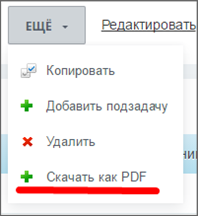
Задача решается с помощью обработчика:
//код исполняем, только когда DOM загружен
BX.ready(function(){
    BX.addCustomEvent('onPopupFirstShow', function(p) {
        var menuId = 'task-view-b';
        if (p.uniquePopupId === 'menu-popup-' + menuId)
        {
            var menu = BX.PopupMenu.getMenuById(menuId),
                href = window.location.href,
                matches, taskId;
            //узнаем id задачи из URL
            if (matches = href.match(/\/task\/view\/([\d]+)\//i)) {
            taskId = matches[1];
        }
            //добавляем пункт меню, полученному по id
            menu.addMenuItem({
                text: 'Скачать как PDF',
                href: href + (href.indexOf('?') === -1 ? '?' : '&') + 'task=' + taskId + '&' + 'pdf=1&sessid=' + BX.bitrix_sessid(),
                className: 'menu-popup-item-create'
            });
        }
    });
});
Добавление пункта в меню предпочтительнее, чем использование кнопки. В этом случае при построении DOM не будет "миганий" и "дёрганий".
Узнать ID popup'а можно так:
 )
)
Внедрение в меню - частный случай внедрения в popup. Общий пример выглядит так:
//код исполняем, только когда DOM загружен
BX.ready(function(){
    BX.addCustomEvent('onPopupFirstShow', function(p) {
        if (p.uniquePopupId === 'task-templates-popup-templateselector')
        {
            p.contentContainer.innerHTML = 'blabla';
        }
    });
});
Результат такого внедрения:

Замена действий
Например, при нажатии на кнопку Завершить должен появиться popup для введения обязательного комментария.
//метод, вызываемый при клике
    var completeAction = function(){
        var popup = new BX.PopupWindow('customComplete', BX.proxy_context, {
            darkMode: true,
            closeByEsc : true,
            contentColor: 'white'
        });
        popup.setContent('Введите сначала комментарий: <input type="text">');
        popup.show();
    };

//селектор места вставки
var completeButton = BX.findChild(//найти пасынков...
    BX('task-view-buttons'),//...для родителя
    {//с такими вот свойствами
        tag: 'span',
        className: 'task-view-button complete'
    },
        true//поиск рекурсивно от родителя
    );

if (completeButton)
    {
        //сначала вставляем свою кнопку
        BX.insertAfter(BX.create('span', {
            attrs: {
                href: '#',
                className: 'task-view-button complete webform-small-button webform-small-button-accept'
            },
            events: {
                click: BX.proxy(completeAction, this)
            },
            text: 'Завершить'
        }), completeButton);
        //затем удаляем старую
        BX.remove(completeButton);
    }

Серверный контроль
При изменении визуальной части необходим контроль со стороны сервера так как: DOM может не успеть подгрузиться, задачу закрыли из другого места, другие ситуации. Это необходимо предусмотреть и вывести ошибку. Сделайте, например, так: