Левое меню
Откройте для редактирования шаблон сайта. Первым делом нужно определить часть html-кода, отвечающего за один элемент меню. В нашем тестовом дизайне код, отвечающий за меню расположен между:
Добавление компонента
- Скопируйте код, имитирующий меню в отдельный текстовый файлик. Он нам понадобится.
- Удалите из кода шаблона код меню.
- Откройте страницу документации с описанием компонента Меню
Компонент выводит меню указанного типа. Компонент является стандартным и входит в дистрибутив модуля.
Описание компонента «Меню» в пользовательской документации. (bitrix:menu). - Перенесите код вызова компонента в шаблон сайта между указанными метками. - Сохраните внесенные изменения.
При просмотре с публичной части вы увидите, что изменилось оформление меню (стало таким же как и в демосайте) и пункты меню (компонент автоматически вывел пункты меню из демосайта). При необходимости настройте пункты меню.
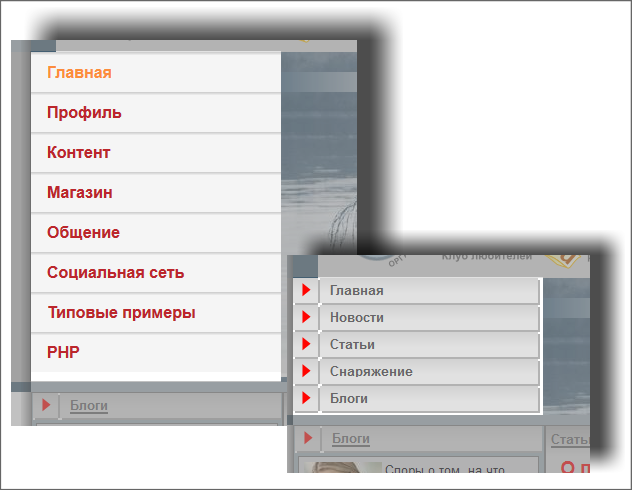
Меню совершенно не подходит по оформлению. Слева что получилось, справа - что должно быть:
Кастомизация шаблона
- Скопируйте шаблон компонента Меню в папку тестового шаблона. Откроется форма для редактирования шаблона
- В шаблоне компонента само меню строится через применение списка с помощью тегов
<ul> <li>элемент маркированного списка</li> </ul>. Мы от списка откажемся, у нас само меню будет строиться через таблицы с помощью тегов таблиц. Поэтому удалите теги<ul>,</ul>. Позже в шаблоне компонента мы заменим и теги<li>,</li>. - Удалите атрибут с указанием на стиль
class="left-menu", так как мы его применять не будем. - Откройте текстовый файл, где вы сохраняли вырезанный html-код таблиц меню оригинального дизайна. Каждый пункт меню - это отдельная таблица. Посмотрим код оформления пункта меню Главная:
<table width="99%" cellspacing="0" cellpadding="0" border="0">
  <tbody>
      <tr>
          <td width="25" height="25" background="/bitrix/templates/test/images/fot_tabl_centr.jpg"><img src="/bitrix/templates/test/images/ukazatel_red.gif" width="25" height="25"  /></td>
          <td width="1" valign="top" height="25" background="/bitrix/templates/test/images/fot_tabl_c.gif"><img src="/bitrix/templates/test/images/fot_tabl_w.gif" width="2" height="2"  /></td>
          <td height="25" background="/bitrix/templates/test/images/fot_tabl_centr.jpg"><img src="/bitrix/templates/test/images/pix.gif" width="10" height="10"  /><b><a href="#" class="text" ><font size="2" color="#666666">Главная</font></a></b></td>
          <td width="1" valign="top" height="25" background="/bitrix/templates/test/images/fot_tabl_c.gif"><img src="/bitrix/templates/test/images/fot_tabl_w.gif" width="2" height="2"/></td>
      </tr>

      <tr>
          <td height="1" background="/bitrix/templates/test/images/fot_tabl_c.gif"><img src="/bitrix/templates/test/images/fot_tabl_w.gif" width="2" height="2"/></td>
          <td width="1" height="1"><img src="/bitrix/templates/test/images/fot_tabl_w.gif" width="2" height="2"/></td>
          <td height="1" background="/bitrix/templates/test/images/fot_tabl_c.gif"><img src="/bitrix/templates/test/images/fot_tabl_w.gif" width="2" height="2"/></td>
          <td width="1" height="1"><img src="/bitrix/templates/test/images/fot_tabl_c.gif" width="2" height="2"/></td>
      </tr>
  </tbody>
</table>
HTML-код представляет собой таблицу с двумя строками. Вторая строка – декоративная. Сама ссылка должна формироваться в первой строке, если быть точным в третьей ячейке первой строки.
В эту ячейку и надо нам отредактировать.
- Удалите из третьей ячейки из строки <b><a href="#" class="text"><font size="2" color="#666666">Главная</font></a></b> теги <b></b>; а также часть кода <font size="2" color="#666666">Главная</font>. Мы удалили параметры форматирования текста, которые будут определяться теперь не шаблоном, а стилями.
- Замените параметр class="text" на class="left-menu". Этим мы указали название стиля, который должен применяться для названий разделов в меню. Теперь нам нужно заменить # - символ адреса ссылки на php-код, объясняющий системе, где искать название раздела и ссылку на него.
- | Структура шаблона |
| --- |
| Чтобы вам было легче понимать, как построен шаблон меню, необходимо рассмотреть его структуру. В колонке слева – действие, в колонке справа обозначены теги, которые задают данное действие. | | | | | | | | | | | | | | | | | | | | | | | | | | | | | --- | --- | --- | --- | --- | --- | --- | --- | --- | --- | --- | --- | --- | --- | --- | --- | --- | --- | --- | --- | --- | --- | --- | --- | --- | --- | --- | | | | | | --- | --- | | Действие | код | | Проверка включения | | | Старт скрипта | | | Открытие тега UL - ненумерованный список |
- | | Старт цикла поиска | | | Вывод ссылки | | | Ссылка активная |
- " class="selected"> | | Проверка на продолжение цикла | | | Ссылка неактивная |
- "> | | Завершение вывода ссылки | | | Завершение цикла поиска | | | Закрытие тега UL - ненумерованный список |
Просматривая структуру шаблона можно увидеть, как отображаются в php-коде шаблона ссылки, на которые происходит переход при выборе пункта меню. Они располагаются между html-тегами <LI>, которые определяют отдельный элемент списка. Элементов списка – два, так как в шаблоне предусмотрено выделение активной ссылки. В исходном дизайне такое выделение не предусмотрено. Это значит, что мы должны объединить представление выбранной и простой ссылки в php-коде.
То есть, вместо
<?if($arItem["SELECTED"]):?>
<li><a href="<?=$arItem["LINK"]?>" class="selected"><?=$arItem["TEXT"]?></a></li>
  <?else:?>
<li><a href="<?=$arItem["LINK"]?>"><?=$arItem["TEXT"]?></a></li>
  <?endif?>
php-код, вызывающий ссылку и текст должен стать таким:
В коде исходного дизайна вместо # поставьте указанный php-код.
Теперь можно переходить к переносу html-кодов, определяющих внешний вид строки меню. PHP-код и html-код не должны пересекаться между собой, а должны быть включены друг в друга. Потому нам нужно сейчас очень внимательно подходить к размещению тегов в шаблоне. Прежде всего, разместим теги таблицы. Так как меню должно формироваться внутри таблицы, значит php-код, запускающий цикл, должен лежать внутри таблицы.
- Вставьте открывающий тег
<table width="99%" cellspacing="0" cellpadding="0" border="0">перед php функцией foreach, задающей цикл. - Вставьте тег
</table>, закрывающий таблицу сразу за функцией endforeach, завершающей php-цикл.
Теперь цикл у нас формируется в рамках таблицы, заданной дизайном.
Так как мы уже интегрировали код собственно php-цикла в html-код, то нам осталось только вставить полученную html-конструкция его между тегами начала и конца php-цикла.
- Выделите в исходном html-коде дизайна меню теги строк таблицы:
<tr>
  <td width="25" height="25" background="/bitrix/templates/test/images/fot_tabl_centr.jpg"><img width="25" height="25" src="/bitrix/templates/test/images/ukazatel_red.gif" /></td>
  <td width="1" valign="top" height="25" background="/bitrix/templates/test/images/fot_tabl_c.gif"><img width="2" height="2" src="/bitrix/templates/test/images/fot_tabl_w.gif" /></td>
  <td height="25" background="/bitrix/templates/test/images/fot_tabl_centr.jpg"><img width="10" height="10" src="/bitrix/templates/test/images/pix.gif" /><a class="left-menu" href="<?=$arItem["LINK"]?>"<?if($arItem["SELECTED"]):?><?else:?> <?endif?>"> <?=$arItem["TEXT"]?> </a></td>
  <td width="1" valign="top" height="25" background="/bitrix/templates/test/images/fot_tabl_c.gif"><img width="2" height="2" src="/bitrix/templates/test/images/fot_tabl_w.gif" /></td>
</tr>
<tr>
  <td height="1" background="/bitrix/templates/test/images/fot_tabl_c.gif"><img width="2" height="2" src="/bitrix/templates/test/images/fot_tabl_w.gif" /></td>
  <td width="1" height="1"><img width="2" height="2" src="/bitrix/templates/test/images/fot_tabl_w.gif" /></td>
  <td height="1" background="/bitrix/templates/test/images/fot_tabl_c.gif"><img width="2" height="2" src="/bitrix/templates/test/images/fot_tabl_w.gif" /></td>
  <td width="1" height="1"><img width="2" height="2" src="/bitrix/templates/test/images/fot_tabl_c.gif" /></td>
</tr>
<?if($arItem["SELECTED"]):?>
<li><a href="<?=$arItem["LINK"]?>" class="selected"><?=$arItem["TEXT"]?></a></li>
<?else:?>
<li><a href="<?=$arItem["LINK"]?>"><?=$arItem["TEXT"]?></a></li>
<?endif?>
Задание стилей
- Откройте для редактирования файл с CSS стилями шаблона. В этом файле видно для вывода текста используется стиль left-menu.
- Переименуйте стиль ul.left-menu в просто .left-menu.
- Вставьте в параметры стиля left-menu следующие строки:
Результат работы:
