Создание страницы
В Bitrix Framework страницы можно создавать двумя способами.
-
Через файловую систему — для кастомных страниц и разработки.
-
С помощью интерфейса системы — чтобы быстро создать контент.
Как создать страницу вручную
-
Перейдите в нужную директорию сайта или создайте новую папку. Например,
my-page. -
Внутри папки создайте файл, например,
index.php. -
Подключите
header.phpиfooter.php. -
Добавьте содержимое страницы.
<?php
// header.php — верхняя часть сайта
require($_SERVER['DOCUMENT_ROOT'] . '/bitrix/header.php');
?>

<!-- содержимое страницы -->

<?php
// footer.php — нижняя часть сайта
require($_SERVER['DOCUMENT_ROOT'] . '/bitrix/footer.php');
?>
Настройка метаданных
-
Создайте файл
.section.phpв папке страницы. Он задает метаданные раздела для SEO. -
Добавьте метаданные в
.section.php.
<?php
$sSectionName = "Название раздела";
$arDirProperties = array(
    'title' => 'SEO заголовок',
    "description" => "Описание страницы",
    "keywords" => "Ключевые слова"
);
?>
Информация из файла /my-page/.section.php будет использоваться при формировании навигационной цепочки и мета-тегов.
Как создать страницу через интерфейс
Страницу можно создать c помощью инструментов публичного и административного разделов сайта.
Публичный раздел
В публичном разделе сайта можно создать страницу с помощью мастера. Для этого перейдите в нужный раздел сайта, откройте меню создания страницы на административной панели и нажмите Создать страницу.
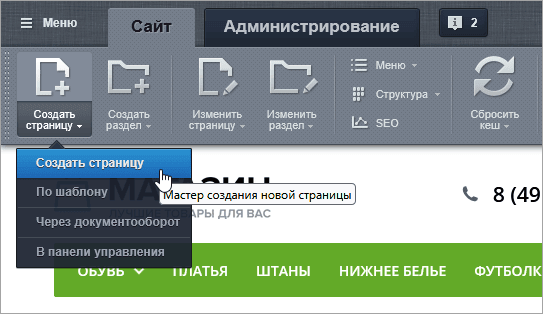
Мастер создания страницы
-
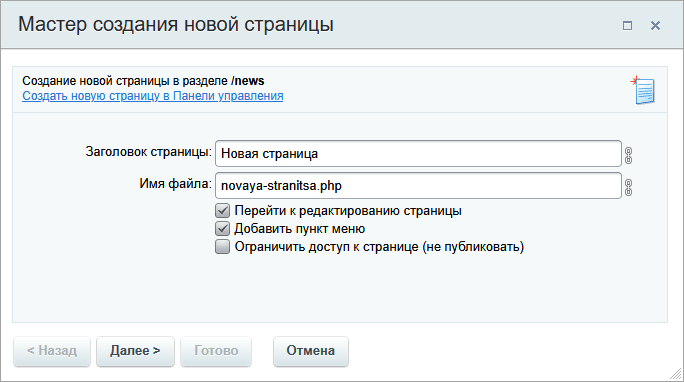
Заполните основные параметры.
-
Заголовок страницы — отображается пользователям на странице сайта,
-
Имя файла — название файла в файловой структуре сайта. По умолчанию формируется из заголовка.
Отметьте необходимые опции:
-
Перейти к редактированию страницы — если опция отмечена, после мастера будет открыт визуальный редактор для редактирования страницы. Чтобы создать пустую страницу, снимите флаг.
-
Добавить пункт меню — если опция отмечена, в меню будет добавлен пункт со ссылкой на страницу. Чтобы страница не отображалась в меню, снимите флаг.
-
Ограничить доступ к странице — установите, если необходимо настроить показ страницы для групп пользователей. Если флаг снят, то доступ к странице не ограничен.
Выбор опций влияет на количество шагов мастера. Если все опции неактивны, мастер состоит из одного шага.
-
Настройте пункт меню, если включено на первом шаге мастера.
-
Имя нового пункта — название в меню.
-
Тип меню — выберите, куда добавить страницу.
-
Вставить перед пунктом — укажите, перед каким пунктом вставить страницу.
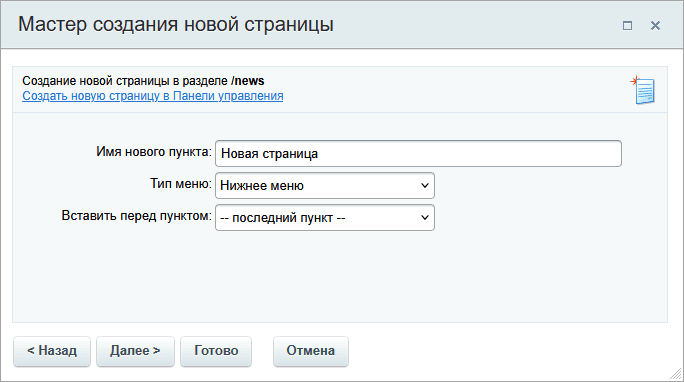
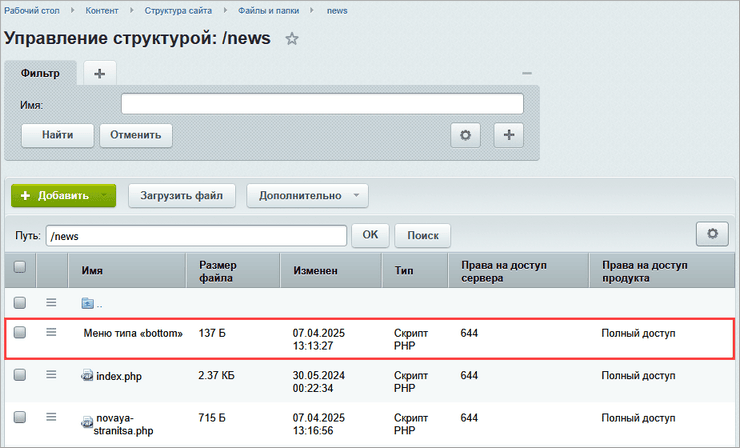
На этом шаге будет создан отдельный файл для меню раздела. Это переопределит основное меню по правилам наследования. Проверьте и при необходимости отредактируйте меню.
-
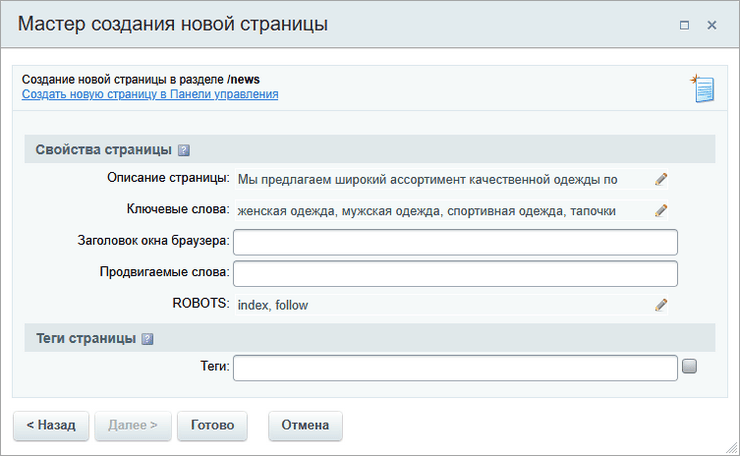
Настройте свойства страницы. Вы можете изменить значения, которые наследуются из раздела.
-
Описание страницы и Ключевые слова — для поисковых систем.
-
Заголовок в браузере — текст на закладке браузера.
-
Продвигаемые слова и ROBOTS — настройки для SEO.
-
Теги — для внутреннего поиска. Функция активна при установленном флажке справа от поля.
-
Нажмите Готово, чтобы выйти из мастера.
-
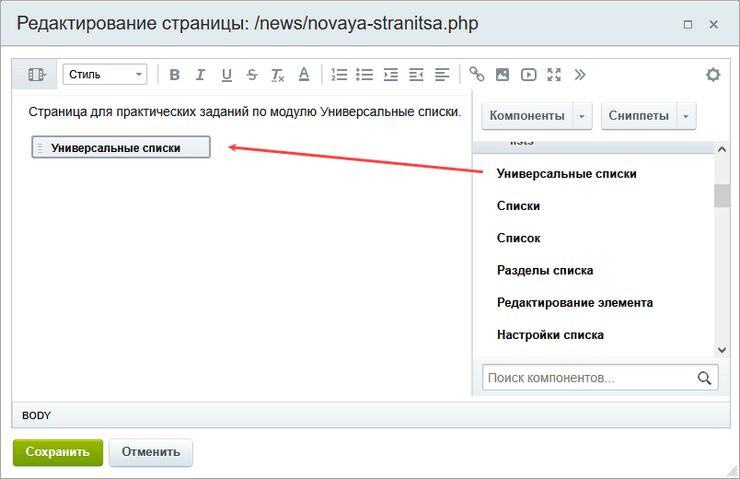
Если в мастере разрешен переход к редактированию, добавьте текст или компоненты на страницу.
Страницы по шаблону
Для однотипных страниц используйте шаблоны. Шаблоны должны быть созданы заранее.
-
На административной панели нажмите Создать страницу > По шаблону.
-
Выберите шаблон.
-
Пройдите шаги мастера.
Страница будет создана с текстом из шаблона.
Административный раздел
-
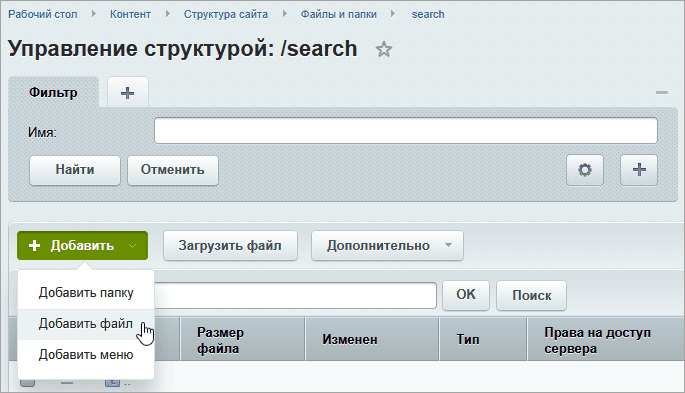
Откройте в файловой структуре папку, где нужно создать страницу.
-
Нажмите Добавить > Добавить файл.
-
Заполните поля в форме с настройками страницы. Они повторяют параметры из мастера выше.
-
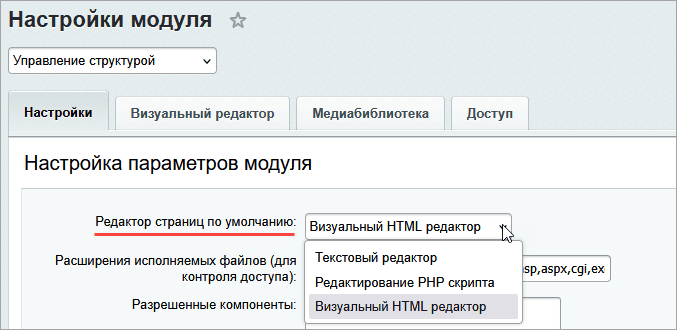
Добавьте содержимое страницы с помощью редактора. Редактор можно сменить по кнопке Редактировать.
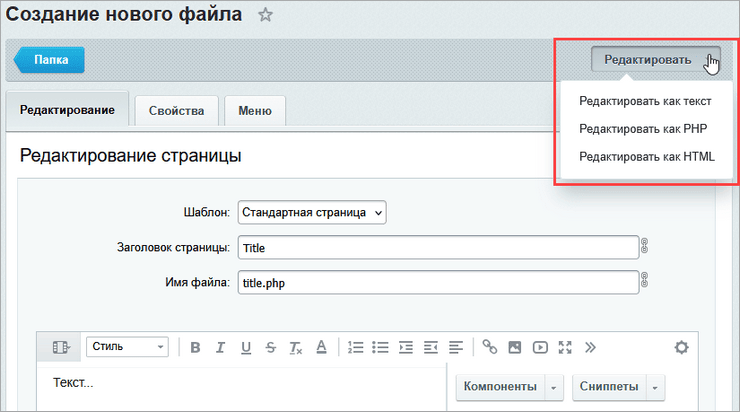
Тип редактора зависит от настроек модуля Управление структурой. Для режимов Редактировать как текст и Редактировать как PHP доступна подсветка синтаксиса и нумерация строк.