Перед началом работы с продуктами 1С-Битрикс необходимо настроить рабочее окружение. Компания 1С-Битрикс предлагает готовое окружение в нескольких вариантах:
-
BitrixVM — виртуальный образ для быстрого старта.
-
BitrixEnv — скрипт для настройки окружения на вашем сервере.
-
Облачные решения — предустановленные образы для Amazon EC2.
Виртуальная машина BitrixVM
Виртуальная машина BitrixVM — это предустановленная виртуальная машина для быстрого запуска проектов на 1С-Битрикс. Готова к работе через несколько минут после развертывания. Поддерживает демо-версии продуктов и перенос существующих проектов.
Окружение BitrixEnv для выделенного сервера
Если у вас есть выделенный сервер, вы можете установить необходимые пакеты и настроить окружение с помощью скрипта bitrix-env-9.sh
Поддерживаются операционные системы:
-
CentOS Stream 9
-
Rocky Linux 9
-
AlmaLinux 9
-
Oracle Linux 9
Используйте чистую операционную систему с официального сайта. Установка на кастомные сборки может вызвать ошибки.
Установка на CentOS Stream 9
Рассмотрим установку окружения на примере операционной системы CentOS Stream 9. Установка на другие операционные системы выполняется аналогично, с учетом особенностей операционной системы.
-
Войдите под пользователем
root. -
Обновите пакеты.
bash prompt="$"
   $ dnf clean all && dnf update
- Установите утилиту
wget, если ее нет на сервере.
bash prompt="$"
   $ dnf install wget
- Скачайте и запустите скрипт
bitrix-env-9.sh.
bash prompt="$"
   $ wget http://repo.bitrix24.tech/dnf/bitrix-env-9.sh && chmod +x bitrix-env-9.sh && ./bitrix-env-9.sh
- Если SELinux включен, согласитесь на его отключение и перезагрузите сервер.
bash prompt="$"
   $ reboot
- После перезагрузки снова запустите скрипт и завершите установку.
bash prompt="$"
   $ ./bitrix-env-9.sh
Тихая установка
Установить BitrixEnv можно в тихом режиме, то есть без участия пользователя. Укажите параметры в команде запуска скрипта, чтобы автоматически создать пул, включить Push-сервер и задать пароль для пользователя root MySQL.
Синтаксис команды запуска скрипта:
```bash prompt="$" $ ./bitrix-env-9.sh [-h] [-s] [-p [-H hostname]] [-P] [-t] [-M mysql_root_password] [-m 8.0|8.4] [-G postgres_password] [-g 13|15|16]
Ключи:

-  `-s` — использовать тихий режим, без запросов.

-  `-p` — создать пул.

-  `-H` — задать имя хоста для пула.

-  `-P` — запустить Push-сервер.

-  `-t` — использовать тестовую версию окружения

-  `-M` — пароль пользователя root для MySQL.

-  `-m` — установить Percona Server версии 8.0 или 8.4. По умолчанию — 8.0.

-  `-G` — установить пароль суперпользователя postgres для базы данных PostgreSQL. По умолчанию пароль — `password`. Ключ доступен с версии BitrixVM 9.0.8

-  `-g` — установить PostgreSQL указанной версии. По умолчанию — 13 версия. Ключ доступен с версии BitrixVM 9.0.8

-  `-h` — показать справку

Пример команды:

```bash prompt="$"
$ ./bitrix-env-9.sh -s -p -H server1 -P -m 8.4 -M 'BX123bx@#MYSQL'

# запустить Push сервер и создать пул с именем хоста server1
# установить Percona 8.4 и задать пароль root для MySQL
Внимание
Запуск push сервера -P при установке окружения сработает только в связке с созданием пула -p.
Amazon Elastic Compute Cloud
Amazon Elastic Compute Cloud (EC2) — веб-сервис с масштабируемыми вычислительными мощностями для быстрого развертывания веб-приложений в облаках Amazon. Компания 1С-Битрикс подготовила настроенные AMI-образы BitrixVM для запуска продуктов в Amazon EC2.
Совет
Управление окружением
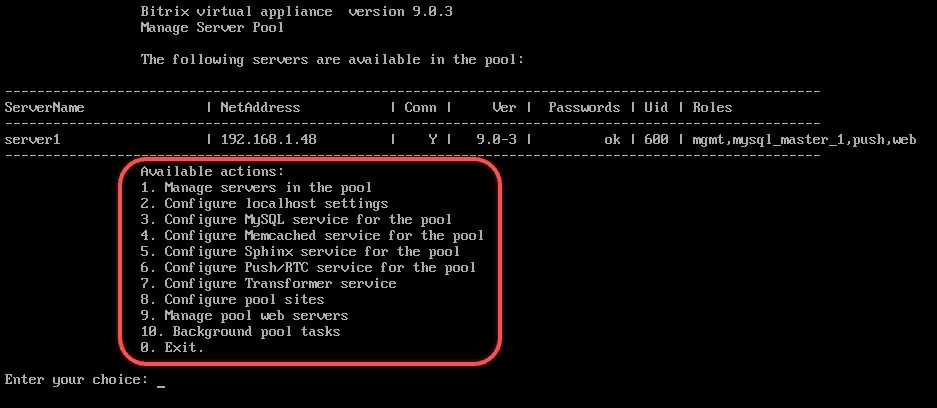
Окружение BitrixEnv и виртуальная машина BitrixVM управляются через меню. Запустить меню можно командой /root/menu.sh.
В начале настройки меню содержит только два пункта: создание пула и настройку localhost. После создания пула появляются все пункты. Чтобы выбрать пункт меню, введите число и нажмите Enter. Для выхода из меню нажмите 0 или Ctrl+C.
Обязательные настройки окружения
-
Создайте пул сервера 1. Create Management pool of server. После создания пула пункт заменится на 1. Manage servers in the pool и станет доступно полное меню. Откроются порты для работы продуктов:
-
22 — ssh доступ,
-
HTTP 80, HTTPS 443 — web-сервер,
-
HTTP 8890, HTTPS 8891 — NTLM,
-
HTTP 8893, HTTPS 8894 — сервер мгновенных сообщений.
-
Подключите Push-сервис для уведомлений 6. Configure Push/RTC service.
Примечание
В BitrixEnv установите пароль для пользователя bitrix через меню 1. Manage servers in the pool > 3. Change 'bitrix' user password. В BitrixVM пароль указывается при первом запуске.
Docker-образы
Контейнерное окружение для Битрикс — решение на базе технологий Docker, которое позволяет быстро настроить среду для тестирования и разработки. Официальный репозиторий и подробная документация по проекту находится на GitHub.
Чтобы поднять окружение:
- Склонируйте официальный репозиторий
env-docker.
```bash prompt="$" # перейдите в папку проекта $ cd my-project
# склонируйте репозиторий $ git clone https://github.com/bitrix-tools/env-docker.git ```
-
Настройте обязательные параметры перед запуском. Укажите:
-
пароли баз данных MySQL и Postgres в файле
.env_sql -
секретный ключ для Push-сервера в файле
.env_push
Совет
Подробнее о том, как сгенерировать уникальные пароли и ключ, в инструкциях:
- Запустите контейнеры.
bash prompt="$"
   $ cd ./env-docker
   $ docker compose up -d
- Скачайте скрипт
bitrixsetup.phpв папку сайтаwww.
```bash prompt="$" # войдите в sh-консоль контейнера php под пользователем bitrix $ docker compose exec --user=bitrix php sh
# перейдите в папку сайта $ cd /opt/www/
# скачайте скрипт для установки продукта $ wget https://www.1c-bitrix.ru/download/scripts/bitrixsetup.php ```
-
Откройте в браузере адрес
http://localhost:8588/bitrixsetup.php. -
Следуйте инструкциям мастера установки.
Кастомная настройка
Настроить окружение можно самостоятельно на основе CentOS Stream 9 или других операционных систем.
Совет
Подробнее в статье Установка 1С-Битрикс: Управление сайтом и коробочной версии Битрикс24 на другие окружения.
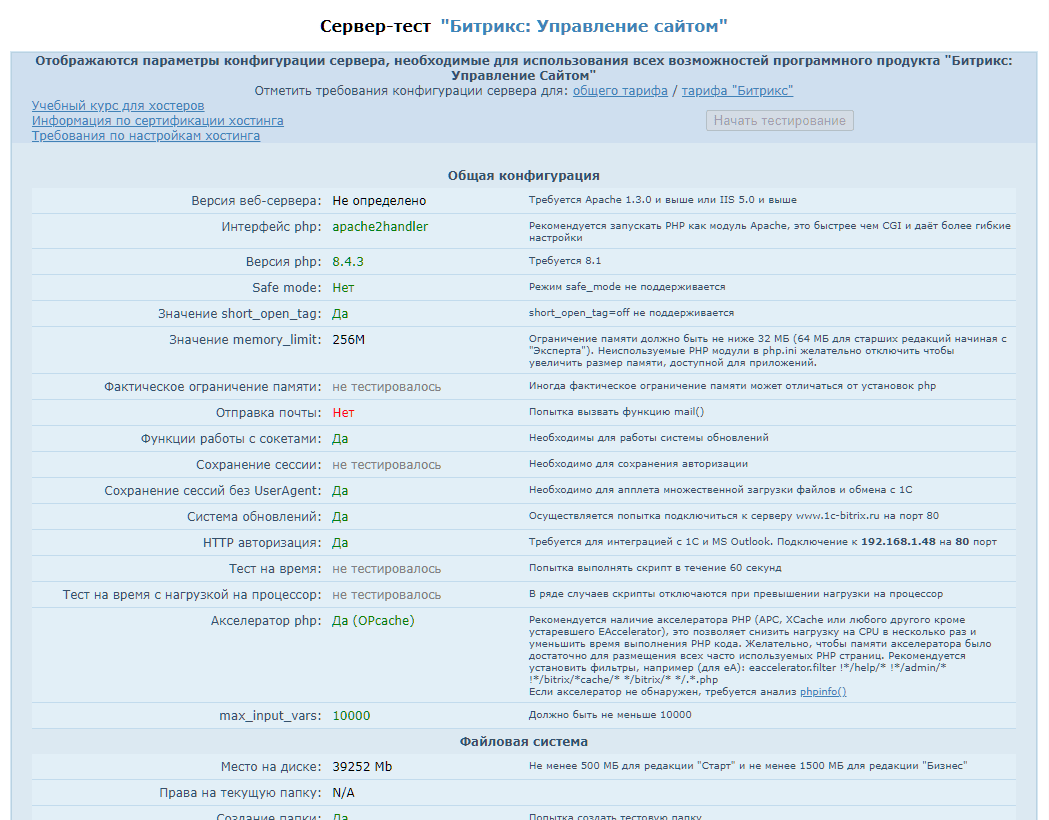
Убедиться, что окружение настроено правильно, поможет скрипт bitrix_server_test.php. Разместить его на сервере можно командами:
```bash prompt="$"
переходим в корневую папку сайта
$ cd /home/bitrix/www/
скачиваем скрипт
$ wget https://dev.1c-bitrix.ru/download/scripts/bitrix_server_test.php ```
Откройте страницу bitrix_server_test.php в браузере. Скрипт покажет параметры конфигурации сервера, необходимые для использования всех возможностей продукта.