Системный диалог
Системный диалог — это модальное окно для сценариев, где нужно показать пользователю отдельный шаг работы: подтверждение действия, форму, настройки или результат операции.
Компонент задает структуру диалога по правилам дизайн-системы: заголовок и подзаголовок, область содержимого, нижнюю панель с кнопками, фон, затемнение страницы и поведение закрытия.
В Bitrix Framework за системный диалог отвечает расширение ui.system.dialog. Оно экспортирует класс Dialog и объект DialogBackground.
Подключить расширение
Если вы подключаете компонент из PHP, загрузите расширение ui.system.dialog.
Если вы работаете в модульном JavaScript, импортируйте нужные экспорты из ui.system.dialog.
Показать диалог
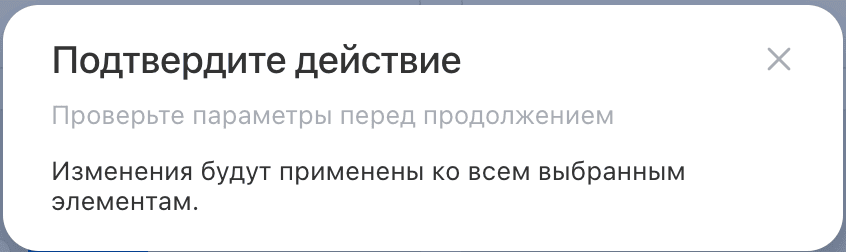
Чтобы открыть диалог, создайте экземпляр Dialog, передайте DOM-узел в content и вызовите show().
import { Dialog } from 'ui.system.dialog';

const content = document.createElement('div');
content.textContent = 'Изменения будут применены ко всем выбранным элементам.';

const dialog = new Dialog({
    title: 'Подтвердите действие',
    subtitle: 'Проверьте параметры перед продолжением',
    content,
    width: 420,
    hasOverlay: true,
});

dialog.show();
Метод Dialog.show(options) создает и сразу открывает диалог. Используйте его, если после открытия не нужно менять заголовок, содержимое или кнопки через экземпляр Dialog.
import { Dialog } from 'ui.system.dialog';

const content = document.createElement('div');
content.textContent = 'Настройки сохранены.';

Dialog.show({
    title: 'Готово',
    content,
});
Передать параметры
Конструктор Dialog принимает объект с параметрами содержимого, оформления и поведения диалога.
-
content— DOM-узел с содержимым диалога. Компонент выводит его в основной области окна. Обязательный параметр. -
title— заголовок диалога. Если не передатьtitleиsubtitle, шапка диалога скрывается. -
subtitle— подзаголовок подtitle. Используйте его для короткого уточнения контекста, а не для основного содержимого. -
width— фиксированная ширина окна в пикселях. Если параметр не передан, ширина не задается компонентом. -
hasCloseButton— кнопка закрытия в правой части шапки. Клик по кнопке закрывает диалог. -
leftButtons,centerButtons,rightButtons— массивы кнопок для нижней панели. -
hasHorizontalPadding— горизонтальные отступы области содержимого. Передайтеfalse, если содержимое должно занимать всю ширину диалога. -
hasVerticalPadding— вертикальные отступы области содержимого. Передайтеfalse, если отступы задает внутренний компонент. -
hasOverlay— затемнение страницы под диалогом. -
disableScrolling— блокировка прокрутки страницы на время показа диалога. -
closeByEsc— закрытие по клавишеEsc. -
closeByClickOutside— закрытие по клику вне диалога. -
background— фон диалога. Значения доступны вDialogBackground. -
events— обработчики событий диалога.
По умолчанию hasCloseButton, hasHorizontalPadding, hasVerticalPadding, closeByEsc и closeByClickOutside равны true, а hasOverlay и disableScrolling — false.
Добавить кнопки
Кнопки передаются в одну из трех зон нижней панели: leftButtons, centerButtons или rightButtons. Диалог не создает кнопки сам, а только выводит переданные объекты с методом render().
import { Dialog } from 'ui.system.dialog';
import { Button, AirButtonStyle } from 'ui.buttons';

// Создайте DOM-узел для основной области диалога.
const content = document.createElement('div');
content.textContent = 'Отменить действие будет нельзя.';

// Подготовьте кнопки, которые нужно вывести в нижней панели.
const cancelButton = new Button({
    text: 'Отмена',
    useAirDesign: true,
    onclick: () => dialog.hide(),
});

const deleteButton = new Button({
    text: 'Удалить',
    style: AirButtonStyle.FILLED_ALERT,
    useAirDesign: true,
    onclick: () => {
        // Выполните удаление и закройте диалог.
        dialog.hide();
    },
});

const dialog = new Dialog({
    title: 'Удалить элемент',
    content,
    width: 420,
    hasOverlay: true,
    // Передайте кнопки в правую зону нижней панели.
    rightButtons: [
        {
            render: () => deleteButton.render(),
        },
        {
            render: () => cancelButton.render(),
        },
    ],
});

dialog.show();
Если ни в одну зону не переданы кнопки, нижняя панель не занимает место в диалоге.
Настроить закрытие
По умолчанию диалог закрывается по кнопке в шапке, клавише Esc и клику вне окна. Эти сценарии можно отключить отдельно.
import { Dialog } from 'ui.system.dialog';

const content = document.createElement('div');
content.textContent = 'Форма содержит несохраненные данные.';

const dialog = new Dialog({
    title: 'Заполните обязательные поля',
    content,
    hasCloseButton: false,
    closeByEsc: false,
    closeByClickOutside: false,
    hasOverlay: true,
});

dialog.show();
Выбрать фон
Фон задается параметром background.
-
DialogBackground.default— основной фон диалога. Используется по умолчанию. -
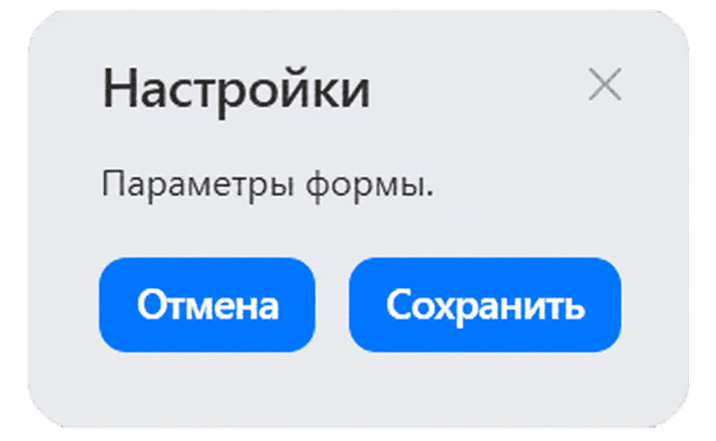
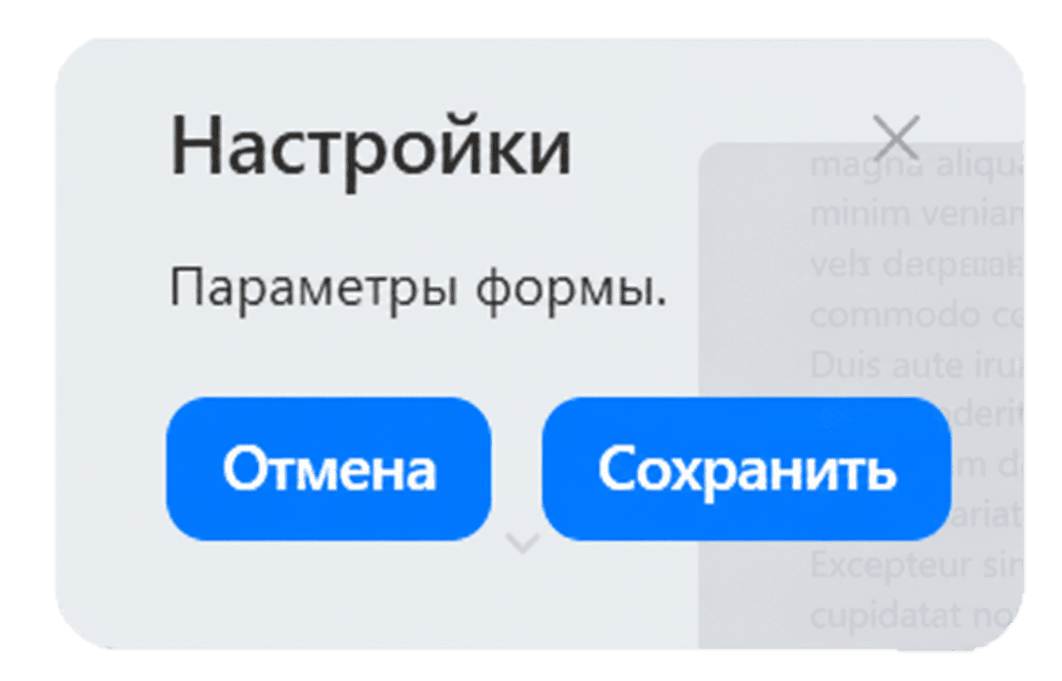
DialogBackground.vibrant— вариант фона с размытием для диалога поверх затемненной страницы.
import { Dialog, DialogBackground } from 'ui.system.dialog';

const content = document.createElement('div');
content.textContent = 'Параметры формы.';

const dialog = new Dialog({
    title: 'Настройки',
    content,
    background: DialogBackground.vibrant,
    hasOverlay: true,
});

dialog.show();
Обработать события
Передайте обработчики в events, если нужно синхронизировать состояние страницы с открытием или закрытием диалога.
-
onShow— вызывается при показе диалога. -
onAfterShow— вызывается после показа диалога. -
onHide— вызывается при закрытии диалога. -
onAfterHide— вызывается после закрытия диалога.
import { Dialog } from 'ui.system.dialog';

const content = document.createElement('div');
content.textContent = 'Выберите формат файла.';

const dialog = new Dialog({
    title: 'Экспорт',
    content,
    events: {
        onShow: () => {
            console.log('Диалог открыт');
        },
        onAfterHide: () => {
            console.log('Диалог закрыт');
        },
    },
});

dialog.show();
Управлять диалогом
После создания экземпляра используйте методы Dialog, чтобы открыть, закрыть или обновить уже созданный диалог.
-
show()— открывает диалог. -
hide()— закрывает диалог. -
setTitle(title)— меняет заголовок. Если диалог уже открыт, заголовок обновляется сразу. -
setSubtitle(subtitle)— меняет подзаголовок. -
setContent(content)— заменяет DOM-узел в области содержимого. -
setLeftButtons(buttons)— заменяет кнопки слева. -
setCenterButtons(buttons)— заменяет кнопки по центру. -
setRightButtons(buttons)— заменяет кнопки справа.
import { Dialog } from 'ui.system.dialog';

const content = document.createElement('div');
content.textContent = 'Подождите, идет подготовка данных.';

const dialog = new Dialog({
    title: 'Загрузка',
    content,
    hasOverlay: true,
});

dialog.show();

const result = document.createElement('div');
result.textContent = 'Данные подготовлены.';

dialog.setTitle('Готово');
dialog.setContent(result);