ui.buttons — JavaScript-расширение Bitrix Framework для кнопок в интерфейсе. Оно создает одиночные кнопки Button, разделенные кнопки SplitButton, кнопки с меню, счетчиками, иконками и состояниями.
Используйте ui.buttons, когда нужно добавить действие в клиентский интерфейс или создать кнопку для другого UI-компонента.
JavaScript API создает и меняет кнопку в браузере. PHP-классы Bitrix\UI\Buttons формируют HTML-кнопку на сервере и добавляют данные для инициализации JavaScript-объекта.
Выбрать API для создания кнопки
Используйте API, который соответствует месту формирования кнопки:
-
ButtonиSplitButtonизui.buttons— для модульного JavaScript, когда кнопку создает код в браузере. -
ui.vue3.components.button— для Vue-приложений наui.vue3. -
Bitrix\UI\Buttons— для PHP-кода, когда HTML формирует сервер.
Внимание
Кнопки ui.buttons можно передавать в системный диалог, окно сообщения и всплывающее окно или меню main.popup.
Подключить расширение
Если вы подключаете кнопки из PHP, загрузите расширение ui.buttons.
Если вы работаете в модульном JavaScript, импортируйте нужные классы и значения из ui.buttons.
import {
    Button,
    SplitButton,
    ButtonColor,
    ButtonIcon,
    ButtonSize,
    ButtonState,
    ButtonTag,
    AirButtonStyle,
} from 'ui.buttons';
Создать кнопку
Класс Button создает одну кнопку. Передайте текст, оформление и обработчик клика, затем добавьте кнопку в DOM через renderTo().
import { Button, ButtonColor } from 'ui.buttons';

const container = document.getElementById('actions-container');

if (container)
{
    const saveButton = new Button({
        text: 'Сохранить',
        color: ButtonColor.PRIMARY,
        onclick: () => {
            console.log('Сохранение');
        },
    });

    saveButton.renderTo(container);
}
В JavaScript метод render() возвращает DOM-элемент кнопки. Используйте его, если компонент принимает готовый элемент.
Передать параметры Button
Конструктор Button принимает объект параметров. Чтобы создать кнопку с текстом, передайте text и обработчик.
Содержимое и поведение
|
|| Параметр | Тип данных | Описание ||
|| text | string | Текст кнопки. Для input-кнопок записывается в value, для остальных тегов — в текстовый контейнер. По умолчанию пустая строка ||
|| id | string | Идентификатор кнопки внутри объекта Button. Метод getId() возвращает это значение. По умолчанию null ||
|| context | any | Пользовательский контекст. Его можно сохранить в кнопке и получить через getContext(). По умолчанию null ||
|| disabled | boolean | Отключает кнопку при создании. По умолчанию false ||
|| onclick | Function | Обработчик клика. Получает объект кнопки и событие. По умолчанию не задан ||
|| events | object | Обработчики DOM-событий. Ключ — имя события, значение — функция. По умолчанию пустой объект ||
|| menu | MenuOptions | Параметры меню из main.popup. Если передать пункты меню, кнопка откроет меню по клику. По умолчанию null ||
|| props | object | HTML-атрибуты кнопки. Ключ — имя атрибута, значение — его значение. По умолчанию пустой объект ||
|| dataset | object | data-*-атрибуты кнопки. Ключ передается без префикса data-. Значение null удаляет атрибут. По умолчанию пустой объект ||
|| className | string | Дополнительные CSS-классы кнопки. По умолчанию пустая строка ||
|| tag | ButtonTag | HTML-тег кнопки: BUTTON, LINK, SUBMIT, INPUT, DIV. Если передан link, тег автоматически становится ссылкой. По умолчанию BUTTON ||
|| link | string | Адрес для кнопки-ссылки. Значение работает только с тегом ButtonTag.LINK. По умолчанию пустая строка ||
|| dropdown | boolean | Добавляет или отключает визуальный признак выпадающего меню. Если передано меню, признак включается автоматически. По умолчанию false ||
|| wide | boolean | Растягивает кнопку по доступной ширине. По умолчанию false ||
|#
Оформление
|
|| Параметр | Тип данных | Описание ||
|| size | ButtonSize | Размер кнопки. Значения доступны в ButtonSize: EXTRA_LARGE, LARGE, MEDIUM, SMALL, EXTRA_SMALL, EXTRA_EXTRA_SMALL. По умолчанию null ||
|| color | ButtonColor | Цветовой вариант кнопки. Значения описаны в разделе Цвет кнопки без Air Design. По умолчанию null ||
|| icon | ButtonIcon или строка | Иконка кнопки. Для стандартных иконок используйте ButtonIcon. Для иконок из расширения ui.icon-set.api.core передайте строковый идентификатор. По умолчанию null ||
|| collapsedIcon | ButtonIcon | Иконка для свернутой кнопки. По умолчанию null ||
|| iconPosition | left, right | Положение иконки относительно текста. По умолчанию left ||
|| state | ButtonState | Задает состояние кнопки. По умолчанию null ||
|| maxWidth | number | Максимальная ширина кнопки в пикселях. По умолчанию null ||
|| noCaps | boolean | Отключает автоматическое преобразование текста в верхний регистр. По умолчанию false, для Air-кнопки — true. Air-кнопка всегда сохраняет регистр текста, даже если передать noCaps: false ||
|| round | boolean | Делает кнопку круглой. По умолчанию false ||
|| dependOnTheme | boolean | Включает оформление, зависящее от темы интерфейса. По умолчанию false ||
|#
Счетчики и Air Design
|
|| Параметр | Тип данных | Описание ||
|| counter | number, string | Счетчик для кнопки без Air Design. Значения 0, '0', пустая строка, null и false удаляют счетчик. По умолчанию null ||
|| leftCounter, rightCounter | CounterOptions | Левый или правый счетчик для Air-кнопки. Работает только с useAirDesign: true. По умолчанию null ||
|| useAirDesign | boolean | Включает оформление Air Design. По умолчанию false ||
|| style | AirButtonStyle | Стиль Air-кнопки. При включенном Air Design по умолчанию используется FILLED. Значения описаны в разделе Стиль Air-кнопки ||
|| removeLeftCorners, removeRightCorners | boolean | Убирают левые или правые скругления у Air-кнопки, если передать true. По умолчанию false ||
|#
Объекты leftCounter и rightCounter принимают параметры счетчика.
|
|| Параметр | Тип данных | Описание ||
|| value | number | Значение счетчика. По умолчанию 0 ||
|| maxValue | number | Максимальное отображаемое значение. По умолчанию 99 ||
|| style | ButtonCounterStyle | Вариант оформления счетчика. Значения описаны в разделе Стиль счетчика. По умолчанию FILLED_ALERT ||
|| color | ButtonCounterColor | Цвет счетчика. Значения описаны в разделе Цвет счетчика. По умолчанию DANGER ||
|| useSymbolPercent | boolean | Добавляет знак процента к значению. По умолчанию false ||
|#
Кнопка строит счетчик на классе Counter из ui.cnt, а ButtonCounterStyle и ButtonCounterColor — те же наборы значений под другими именами. Отдельный счетчик, его PHP-класс и обновление значения описаны в статье Счетчик ui.counter.
Для кнопки-ссылки передайте link. Класс сам установит тег ссылки. Если вызвать setLink() у кнопки с другим тегом, JavaScript-класс выбросит ошибку.
Внимание
Кнопки с тегами ButtonTag.INPUT и ButtonTag.SUBMIT не поддерживают иконку и счетчик. Для кнопки с иконкой или счетчиком используйте обычный button или ссылку.
import { Button, ButtonColor } from 'ui.buttons';

const openButton = new Button({
    text: 'Открыть карточку',
    color: ButtonColor.LINK,
    link: '/crm/deal/details/42/',
});
Использовать Air Design
Air Design включается параметром useAirDesign: true. Для Air-кнопок используйте style из AirButtonStyle, а счетчики задавайте через leftCounter или rightCounter.
import { Button, AirButtonStyle, ButtonCounterStyle } from 'ui.buttons';

const button = new Button({
    text: 'Согласовать',
    useAirDesign: true,
    style: AirButtonStyle.FILLED_SUCCESS,
    rightCounter: {
        value: 3,
        style: ButtonCounterStyle.FILLED_SUCCESS_INVERTED,
    },
    onclick: () => {
        console.log('Согласование');
    },
});
Внимание
style не меняет кнопку без useAirDesign: true. Если вызвать setStyle() у кнопки без Air Design, стиль не применится.
Для кнопок без Air Design используйте color, size, icon, state и counter.
Выбрать оформление и состояние
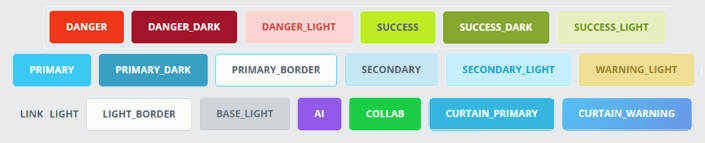
Цвет кнопки без Air Design
Для кнопки без Air Design используйте ButtonColor.
|
|| Значение | Описание ||
|| PRIMARY | Основная голубая кнопка с заливкой ||
|| PRIMARY_DARK | Темный вариант основной голубой кнопки ||
|| PRIMARY_BORDER | Основная кнопка без заливки, с цветной рамкой ||
|| SUCCESS | Зеленая кнопка с заливкой для сохранения, создания или подтверждения ||
|| SUCCESS_DARK | Темный вариант зеленой кнопки ||
|| SUCCESS_LIGHT | Светлый вариант зеленой кнопки ||
|| DANGER | Красная кнопка с заливкой для удаления и других критичных действий ||
|| DANGER_DARK | Темный вариант красной кнопки ||
|| DANGER_LIGHT | Светлый вариант красной кнопки ||
|| SECONDARY | Голубая кнопка с менее контрастной заливкой для вторичного действия ||
|| SECONDARY_LIGHT | Светлый вариант вторичной голубой кнопки ||
|| WARNING_LIGHT | Светлая желтая кнопка для предупреждения ||
|| LINK | Кнопка без заливки и рамки, оформленная как текстовое действие ||
|| LIGHT | Нейтральная кнопка без заливки и рамки ||
|| LIGHT_BORDER | Нейтральная кнопка без заливки, с серой рамкой ||
|| BASE_LIGHT | Нейтральная кнопка со светло-серой заливкой ||
|| AI | Фиолетовая кнопка для AI-сценариев ||
|| COLLAB | Зеленая кнопка для сценариев совместной работы ||
|| CURTAIN_PRIMARY | Основная голубая кнопка с контрастной рамкой для выезжающей панели ||
|| CURTAIN_WARNING | Полупрозрачная кнопка с белым текстом и рамкой для выезжающей панели ||
|#
Стиль Air-кнопки
Для Air-кнопки используйте AirButtonStyle.
|
|| Значение | Описание ||
|| FILLED | Основной стиль с плотной заливкой. Используется по умолчанию ||
|| FILLED_SUCCESS | Плотная заливка для успешного действия ||
|| FILLED_ALERT | Плотная заливка для критичного действия ||
|| FILLED_COPILOT | Плотная заливка для сценариев ВitrixGPT ||
|| FILLED_BOOST | Акцентная градиентная заливка ||
|| TINTED | Светлая заливка для вторичного действия ||
|| TINTED_ALERT | Светлая заливка для критичного действия или предупреждения ||
|| OUTLINE | Контурный стиль с основным акцентом ||
|| OUTLINE_ACCENT_1 | Контурный стиль с первым акцентным вариантом оформления ||
|| OUTLINE_ACCENT_2 | Контурный стиль со вторым акцентным вариантом оформления ||
|| OUTLINE_NO_ACCENT | Нейтральный контурный стиль без акцентного цвета ||
|| PLAIN | Стиль без заливки и видимой рамки ||
|| PLAIN_ACCENT | Стиль без заливки с акцентным цветом содержимого ||
|| PLAIN_NO_ACCENT | Нейтральный стиль без заливки и акцентного цвета ||
|| SELECTION | Стиль для кнопки в сценарии выбора ||
|#

Цвет счетчика
Цвет счетчика задается значением ButtonCounterColor.
|
|| Значение | Описание ||
|| DANGER | Красный цвет для ошибок, просроченных элементов и критичных значений ||
|| WARNING | Желтый цвет для предупреждений и значений, которые требуют внимания ||
|| SUCCESS | Зеленый цвет для успешных состояний и завершенных действий ||
|| PRIMARY | Основной акцентный цвет интерфейса ||
|| GRAY | Серый нейтральный цвет для второстепенной информации ||
|| LIGHT | Светлый нейтральный цвет для темного или насыщенного фона ||
|| WHITE | Белый цвет для контрастного отображения на темном фоне ||
|| DARK | Темный цвет для светлого фона ||
|| THEME | Цвет, который зависит от текущей темы интерфейса ||
|#

Стиль счетчика
Стиль определяет сочетание фона, текста и границы счетчика.
|
|| Значение | Описание ||
|| FILLED_EXTRA | Плотная градиентная заливка с белым текстом ||
|| FILLED | Плотная заливка в основной палитре ||
|| FILLED_INVERTED | Инвертированный вариант основной заливки: цвета фона и текста меняются местами ||
|| FILLED_ALERT | Плотная заливка для ошибки или критичного значения. Значение по умолчанию для счетчика кнопки ||
|| FILLED_ALERT_INVERTED | Инвертированный вариант оформления ошибки ||
|| FILLED_WARNING | Плотная заливка для предупреждения ||
|| FILLED_SUCCESS | Плотная заливка для успешного состояния ||
|| FILLED_SUCCESS_INVERTED | Инвертированный вариант успешного состояния ||
|| FILLED_NO_ACCENT | Плотная нейтральная заливка без акцентного цвета ||
|| FILLED_NO_ACCENT_INVERTED | Инвертированная нейтральная заливка ||
|| TINTED_NO_ACCENT | Светлая нейтральная подложка без акцентного цвета ||
|| OUTLINE_NO_ACCENT | Нейтральное контурное оформление без плотной заливки ||
|#

Состояния Button
Состояние обычной кнопки задается значением ButtonState.
|
|| Значение | Описание ||
|| HOVER | Состояние при наведении указателя на кнопку ||
|| ACTIVE | Активное состояние. Например, кнопка меню переходит в него, пока меню открыто ||
|| DISABLED | Неактивное состояние. Для включения и отключения кнопки используйте метод setDisabled() ||
|| CLOCKING | Состояние выполнения с индикатором времени. Для управления состоянием используйте метод setClocking() ||
|| WAITING | Состояние ожидания выполнения операции. Для управления состоянием используйте метод setWaiting() ||
|| AI_WAITING | Состояние ожидания выполнения AI-операции ||
|#

Состояния SplitButton
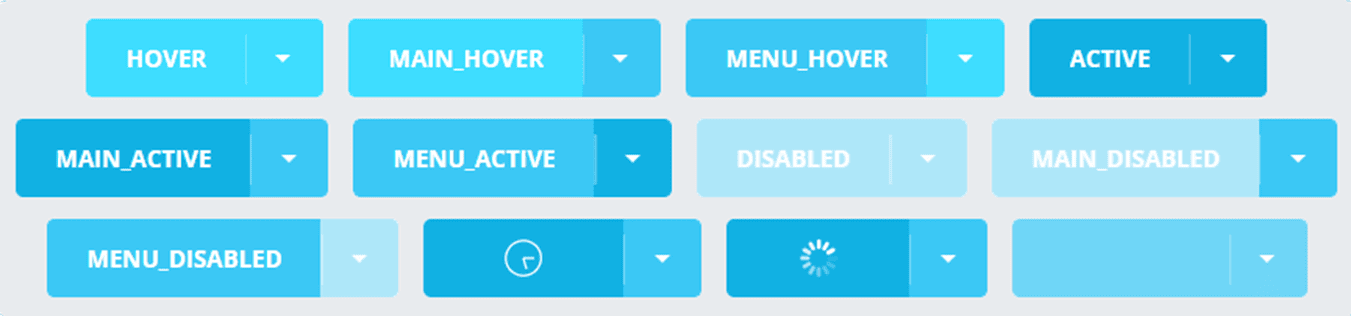
Состояние разделенной кнопки задается значением SplitButtonState. Общее состояние применяется ко всей кнопке, состояние с префиксом MAIN_ — к основной части, с префиксом MENU_ — к части меню.
|
|| Значение | Описание ||
|| HOVER | Состояние наведения для всей разделенной кнопки ||
|| MAIN_HOVER | Состояние наведения для основной части ||
|| MENU_HOVER | Состояние наведения для части меню ||
|| ACTIVE | Активное состояние всей разделенной кнопки ||
|| MAIN_ACTIVE | Активное состояние основной части ||
|| MENU_ACTIVE | Активное состояние части меню ||
|| DISABLED | Неактивное состояние всей разделенной кнопки ||
|| MAIN_DISABLED | Неактивное состояние основной части ||
|| MENU_DISABLED | Неактивное состояние части меню ||
|| CLOCKING | Состояние выполнения с индикатором времени для всей кнопки ||
|| WAITING | Состояние ожидания выполнения операции для всей кнопки ||
|| AI_WAITING | Состояние ожидания выполнения AI-операции для всей кнопки ||
|#
Дополнительные параметры оформления:
-
ButtonSizeзадает размер кнопки:EXTRA_LARGE,LARGE,MEDIUM,SMALL,EXTRA_SMALLилиEXTRA_EXTRA_SMALL. -
ButtonTagзадает тег:BUTTON,LINK,SUBMIT,INPUTилиDIV. ЗначениеSPANэкспортируется, но в текущей реализации не создает отдельный тегspan. -
ButtonIconсодержит стандартные иконки для действий, статусов, навигации, связи, файлов и бизнес-процессов. Строковый идентификатор добавляет иконку из расширенияui.icon-set.api.core. Полный набор описан в статье Иконки.
Добавить меню
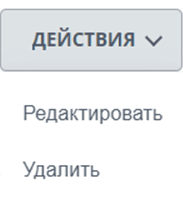
Параметр menu принимает настройки меню из main.popup. Если в menu.items есть пункты, кнопка открывает меню по клику и переводит себя в активное состояние на время показа меню. Метод getMenuWindow() возвращает объект Menu, если нужно управлять созданным меню напрямую.
import { Button, ButtonColor } from 'ui.buttons';

const actionsButton = new Button({
    text: 'Действия',
    color: ButtonColor.LIGHT_BORDER,
    menu: {
        items: [
            {
                id: 'edit',
                text: 'Редактировать',
                onclick: () => {
                    console.log('Редактировать');
                },
            },
            {
                id: 'delete',
                text: 'Удалить',
                onclick: () => {
                    console.log('Удалить');
                },
            },
        ],
    },
});

const container = document.getElementById('actions-container');
if (container)
{
    actionsButton.renderTo(container);
}
Управлять кнопкой после создания
После создания экземпляра используйте методы Button, чтобы менять текст, оформление, состояние и обработчики.
Отрисовка
|
|| Метод | Что делает ||
|| render() | Возвращает DOM-элемент кнопки ||
|| renderTo(node) | Добавляет DOM-элемент кнопки в переданный контейнер и возвращает этот элемент ||
|| getContainer() | Возвращает DOM-элемент кнопки ||
|#
Текст, оформление и состояние
|
|| Метод | Что делает ||
|| setText(text) | Меняет текст кнопки ||
|| getText() | Возвращает текущий текст кнопки ||
|| setColor(color) | Меняет цвет кнопки без Air Design ||
|| getColor() | Возвращает текущее значение из ButtonColor или null ||
|| setSize(size) | Меняет значение из ButtonSize ||
|| getSize() | Возвращает текущее значение из ButtonSize или null ||
|| setIcon(icon, iconPosition) | Меняет иконку. iconPosition принимает left или right ||
|| setCollapsedIcon(icon) | Задает иконку для свернутой кнопки ||
|| getIcon() | Возвращает текущую иконку или null ||
|| setState(state) | Устанавливает состояние кнопки или очищает его, если передать null ||
|| getState() | Возвращает текущее состояние кнопки или null ||
|| setActive(flag) | Включает или выключает активное состояние ||
|| isActive() | Возвращает true, если кнопка активна ||
|| setHovered(flag) | Включает или выключает состояние наведения ||
|| isHover() | Возвращает true, если кнопка находится в состоянии наведения ||
|| setDisabled(flag) | Отключает или включает кнопку ||
|| isDisabled() | Возвращает true, если кнопка отключена ||
|| setWaiting(flag) | Включает или выключает состояние ожидания и блокирует кнопку ||
|| isWaiting() | Возвращает true, если кнопка находится в состоянии ожидания ||
|| setClocking(flag) | Включает или выключает состояние с индикатором времени и блокирует кнопку ||
|| isClocking() | Возвращает true, если кнопка находится в состоянии CLOCKING ||
|| setNoCaps(flag) | Включает или выключает режим без верхнего регистра ||
|| isNoCaps() | Возвращает true, если включен режим без верхнего регистра ||
|| setRound(flag) | Включает или выключает круглую форму кнопки ||
|| isRound() | Возвращает true, если кнопка круглая ||
|| setDropdown(flag) | Включает или выключает визуальный признак выпадающего меню ||
|| isDropdown() | Возвращает true, если у кнопки включен признак выпадающего меню ||
|| setCollapsed(flag) | Сворачивает кнопку до компактного вида или возвращает обычный вид ||
|| isCollapsed() | Возвращает true, если кнопка свернута ||
|| setWide(flag) | Включает или выключает растягивание кнопки по ширине ||
|| isWide() | Возвращает true, если кнопка растянута по ширине ||
|| setDependOnTheme(flag) | Включает или выключает оформление, зависящее от темы интерфейса ||
|#
Ссылки и размеры
|
|| Метод | Что делает ||
|| setLink(link) | Устанавливает адрес ссылки. Метод работает только для кнопки с тегом ButtonTag.LINK ||
|| getLink() | Возвращает адрес ссылки ||
|| setMaxWidth(maxWidth) | Задает максимальную ширину кнопки в пикселях ||
|| getMaxWidth() | Возвращает максимальную ширину или null ||
|#
Счетчики и Air Design
|
|| Метод | Что делает ||
|| setCounter(counter) | Меняет счетчик кнопки без Air Design ||
|| getCounter() | Возвращает значение счетчика или null ||
|| setLeftCounter(options) | Создает или удаляет левый счетчик Air-кнопки ||
|| getLeftCounter() | Возвращает объект левого счетчика ||
|| setRightCounter(options) | Создает или удаляет правый счетчик Air-кнопки ||
|| getRightCounter() | Возвращает объект правого счетчика ||
|| setAirDesign(flag) | Включает или выключает Air Design ||
|| hasAirDesign() | Возвращает true, если Air Design включен ||
|| setStyle(style) | Устанавливает стиль Air-кнопки ||
|| getStyle() | Возвращает текущий стиль Air-кнопки ||
|| setLeftCorners(flag) | Показывает или убирает левые скругления Air-кнопки ||
|| setRightCorners(flag) | Показывает или убирает правые скругления Air-кнопки ||
|#
Меню и события
|
|| Метод | Что делает ||
|| getMenuWindow() | Возвращает объект меню Menu или null ||
|| bindEvent(eventName, fn) | Добавляет обработчик DOM-события ||
|| unbindEvent(eventName) | Удаляет обработчик DOM-события ||
|| bindEvents(events) | Добавляет обработчики из объекта, где ключ — имя DOM-события ||
|| unbindEvents(eventNames) | Удаляет обработчики событий из массива имен ||
|#
Атрибуты и дополнительные данные
|
|| Метод | Что делает ||
|| setProps(props) | Добавляет или меняет HTML-атрибуты ||
|| getProps() | Возвращает HTML-атрибуты без class, type и data-* ||
|| setDataSet(dataset) | Добавляет, меняет или удаляет data-*-атрибуты ||
|| getDataSet() | Возвращает dataset DOM-элемента ||
|| addClass(className) | Добавляет CSS-класс ||
|| removeClass(className) | Удаляет CSS-класс ||
|| getTag() | Возвращает значение тега из ButtonTag ||
|| setId(id) | Задает идентификатор кнопки ||
|| getId() | Возвращает идентификатор, переданный в id ||
|| setContext(context) | Сохраняет пользовательский контекст в объекте кнопки ||
|| getContext() | Возвращает сохраненный пользовательский контекст ||
|| startShimmer() | Добавляет эффект перелива ||
|| stopShimmer() | Удаляет эффект перелива ||
|#
import { Button, ButtonColor, ButtonState } from 'ui.buttons';

const button = new Button({
    text: 'Экспорт',
    color: ButtonColor.PRIMARY,
});

button.setWaiting(true);

BX.ajax.runAction('example.Export.start')
    .then(() => {
        button.setWaiting(false);
        button.setText('Файл готов');
        button.setState(ButtonState.ACTIVE);
    })
    .catch(() => {
        button.setWaiting(false);
    })
;
Создать разделенную кнопку
SplitButton создает кнопку из двух частей: основной кнопки и кнопки меню. Основная часть выполняет главное действие, а правая часть открывает меню.
import {
    SplitButton,
    ButtonColor,
    SplitSubButtonType,
} from 'ui.buttons';

const splitButton = new SplitButton({
    text: 'Создать',
    color: ButtonColor.PRIMARY,
    menuTarget: SplitSubButtonType.MENU,
    mainButton: {
        onclick: () => {
            console.log('Создать объект');
        },
    },
    menu: {
        items: [
            {
                id: 'create-task',
                text: 'Создать задачу',
                onclick: () => {
                    console.log('Создать задачу');
                },
            },
            {
                id: 'create-event',
                text: 'Создать событие',
                onclick: () => {
                    console.log('Создать событие');
                },
            },
        ],
    },
});

const container = document.getElementById('create-container');
if (container)
{
    splitButton.renderTo(container);
}
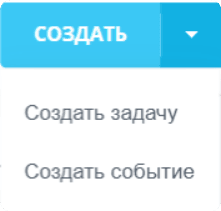
SplitButton принимает параметры Button, кроме tag, round и ButtonState. Для него используйте состояния SplitButton.
|
|| Параметр | Тип данных | Описание ||
|| mainButton | object | Параметры основной части. Можно передать onclick, events, link, disabled, props, dataset и className. По умолчанию пустой объект ||
|| menuButton | object | Параметры правой части, которая открывает меню. Принимает тот же набор параметров, что и mainButton. По умолчанию пустой объект ||
|| menuTarget | SplitSubButtonType | Определяет элемент привязки меню. MAIN привязывает меню ко всей разделенной кнопке, MENU — к правой части. По умолчанию MAIN ||
|| switcher | true, object | Заменяет правую кнопку переключателем. Объект принимает параметры из ui.switcher; размер и Air Design компонент определяет по разделенной кнопке. По умолчанию не задан ||
|| state | SplitButtonState | Задает состояние всей кнопки или отдельной части. По умолчанию null ||
|#
Если передать switcher: true или объект настроек переключателя, вместо кнопки меню будет создана часть с переключателем. Получить переключатель можно через getSwitcher().
Методы SplitButton работают с контейнером разделенной кнопки, основной кнопкой и кнопкой меню.
|
|| Метод | Что делает ||
|| getMainButton() | Возвращает основную часть кнопки ||
|| getMenuButton() | Возвращает часть, которая открывает меню ||
|| getSwitcherButton() | Возвращает часть с переключателем, если она создана ||
|| getSwitcher() | Возвращает объект переключателя или null ||
|| getMenuTarget() | Возвращает часть кнопки, к которой привязано меню ||
|| setText(text) | Меняет текст основной части ||
|| getText() | Возвращает текст основной части ||
|| setCounter(counter) | Меняет счетчик основной части ||
|| getCounter() | Возвращает счетчик основной части или null ||
|| setLeftCounter(options) | Создает или удаляет левый счетчик основной части Air-кнопки ||
|| setRightCounter(options) | Создает или удаляет правый счетчик основной части Air-кнопки ||
|| setLink(link) | Устанавливает ссылку для основной части ||
|| getLink() | Возвращает ссылку основной части ||
|| setState(state) | Устанавливает состояние разделенной кнопки ||
|| setDisabled(flag) | Отключает или включает обе части кнопки ||
|#
Использовать готовые кнопки
Расширение экспортирует классы с локализованным текстом и базовым оформлением. Все они принимают параметры Button, которыми можно переопределить значения по умолчанию. Назначение цветов описано в разделе Цвет кнопки без Air Design.
|
|| Класс | Значения по умолчанию ||
|| AddButton | Текст «Добавить», цвет SUCCESS ||
|| ApplyButton | Текст «Применить», цвет LIGHT_BORDER ||
|| CancelButton | Текст «Отменить», цвет LINK ||
|| CloseButton | Текст «Закрыть», цвет LINK ||
|| CreateButton | Текст «Создать», цвет SUCCESS ||
|| SaveButton | Текст «Сохранить», цвет SUCCESS ||
|| SendButton | Текст «Отправить», цвет SUCCESS ||
|| SettingsButton | Иконка SETTING, цвет LIGHT_BORDER, без признака выпадающего меню ||
|#
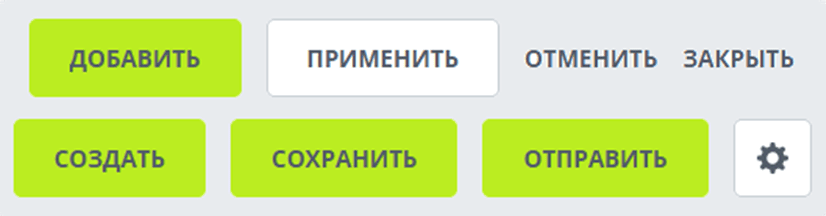
Для разделенных кнопок доступны AddSplitButton, ApplySplitButton, CancelSplitButton, CloseSplitButton, CreateSplitButton, SaveSplitButton и SendSplitButton. Они используют те же тексты и цвета, что и одноименные одиночные кнопки.
import { SaveButton } from 'ui.buttons';

const button = new SaveButton({
    onclick: () => {
        console.log('Сохранение');
    },
});

const container = document.getElementById('actions-container');
if (container)
{
    button.renderTo(container);
}
Использовать Vue-компонент
Расширение ui.vue3.components.button экспортирует Vue-компонент Button. Компонент создает Air-кнопку на основе класса Button из ui.buttons, поэтому использует те же размеры, состояния, стили Air-кнопки и наборы иконок.
Если вы подключаете Vue-компонент из PHP, загрузите расширение ui.vue3.components.button.
В модульном JavaScript импортируйте компонент и нужные значения из этого расширения.
Передать свойства и обработать клик
Основные свойства Vue-компонента соответствуют параметрам Button.
|
|| Свойство | Тип данных | Описание ||
|| id | string | Задает HTML-атрибут id. Если idKey не передан, это же значение становится внутренним идентификатором объекта Button. По умолчанию пустая строка ||
|| idKey | string | Задает внутренний идентификатор объекта Button отдельно от HTML-атрибута id. По умолчанию пустая строка ||
|| class | string | Добавляет CSS-классы кнопки при создании компонента. По умолчанию `` ||
|| text | string | Задает текст кнопки. По умолчанию пустая строка ||
|| link | string | Создает кнопку-ссылку с указанным адресом. По умолчанию пустая строка ||
|| size | ButtonSize | Задает размер кнопки. По умолчанию `` ||
|| state | ButtonState | Задает состояние кнопки. По умолчанию `` ||
|| style | AirButtonStyle | Задает стиль Air-кнопки. По умолчанию null, при этом используется FILLED ||
|| disabled | boolean | Отключает кнопку. По умолчанию false ||
|| loading | boolean | Показывает состояние ожидания и блокирует кнопку. По умолчанию false ||
|| type | string | Задает HTML-атрибут type. Допустимые значения: button, submit, reset. По умолчанию button ||
|| leftIcon | ButtonIcon или строка | Добавляет иконку слева. Можно передать значение из ButtonIcon или наборов Set и Outline расширения ui.icon-set.api.core. По умолчанию null ||
|| collapsedIcon | ButtonIcon | Задает стандартную иконку для свернутой кнопки. По умолчанию null ||
|| leftCounterValue, rightCounterValue | number | Задают значения счетчиков слева и справа. Положительное значение показывает счетчик, 0 удаляет его. По умолчанию 0 ||
|| dropdown | boolean | Добавляет визуальный признак выпадающего меню. Компонент не создает меню. По умолчанию false ||
|| wide | boolean | Растягивает кнопку по доступной ширине. По умолчанию false ||
|| collapsed | boolean | Сворачивает кнопку до компактного вида. По умолчанию false ||
|| noCaps | boolean | Управляет преобразованием текста в верхний регистр. По умолчанию true ||
|| removeLeftCorners, removeRightCorners | boolean | Убирают скругления с соответствующей стороны. По умолчанию false ||
|| shimmer | boolean | Включает или выключает эффект перелива. По умолчанию false ||
|| dataset | object | Добавляет data-*-атрибуты к кнопке. По умолчанию пустой объект ||
|#
Компонент генерирует событие click без аргументов.
Компонент обновляет кнопку при изменении свойств:
-
содержимое и состояние —
text,state,disabled,loading,leftIcon,collapsedIconи значения счетчиков; -
оформление —
size,style,dropdown,wide,collapsed,noCaps,removeLeftCorners,removeRightCorners,shimmerиtype.
Свойства id, idKey, class, link и dataset применяются только при создании кнопки.
Vue-компонент всегда включает Air Design. Для основного оформления используйте AirButtonStyle, а не ButtonColor. Расширение также экспортирует ButtonColor, ButtonIcon, ButtonState, ButtonTag и ButtonCounterColor.
import {
    Button,
    AirButtonStyle,
    ButtonSize,
} from 'ui.vue3.components.button';

export const SaveButton = {
    components: {
        Button,
    },
    setup(): Object
    {
        return {
            AirButtonStyle,
            ButtonSize,
        };
    },
    data(): Object
    {
        return {
            isLoading: false,
        };
    },
    methods: {
        handleClick()
        {
            this.isLoading = true;
        },
    },
    template: `
        <Button
            text="Сохранить"
            :style="AirButtonStyle.FILLED"
            :size="ButtonSize.MEDIUM"
            :loading="isLoading"
            :rightCounterValue="3"
            @click="handleClick"
        />
    `,
};
После завершения асинхронной операции присвойте isLoading значение false, чтобы выключить состояние ожидания.
Совет
Подробнее о регистрации и запуске Vue-приложения читайте в статье Vue.js.
Использовать PHP-классы
PHP-классы Bitrix\UI\Buttons нужны, когда кнопку формирует серверный код. Метод render() возвращает HTML и по умолчанию добавляет JavaScript-инициализацию через ButtonManager.createFromNode().
Класс Bitrix\UI\Buttons\Button по умолчанию создает кнопку с цветом Color::SUCCESS. Передайте color, если нужен другой вариант оформления.
Основные параметры совпадают с параметрами Button. PHP-классы дополнительно принимают настройки серверной разметки.
|
|| Параметр | Описание ||
|| air | Включает Air Design, если определена константа AIR_SITE_TEMPLATE. По умолчанию false ||
|| counterStyle | Задает стиль счетчика из Bitrix\UI\Counter\CounterStyle. По умолчанию null ||
|| target | Задает target для кнопки-ссылки: _blank, _self, _parent или _top. По умолчанию не задан ||
|| click | Альтернативное имя обработчика клика. Принимает те же значения, что и onclick. По умолчанию не задан ||
|| className | Добавляет CSS-классы из строки, разделенной пробелами. По умолчанию пустая строка ||
|| classList | Добавляет CSS-классы из массива. По умолчанию пустой массив ||
|| styles | Добавляет встроенные стили из массива. По умолчанию пустой массив ||
|#
Для обработчиков используйте JsCode, если нужно передать готовый JavaScript-код, или JsHandler, если обработчик уже объявлен как JavaScript-функция.
В PHP доступны готовые классы AddButton, ApplyButton, CancelButton, CloseButton, CreateButton, SaveButton, SendButton и SettingsButton. Для всех перечисленных классов, кроме SettingsButton, есть разделенные варианты в пространстве имен Bitrix\UI\Buttons\Split.
use Bitrix\UI\Buttons\Button;
use Bitrix\UI\Buttons\Color;
use Bitrix\UI\Buttons\JsCode;
use Bitrix\UI\Buttons\Size;

\Bitrix\Main\UI\Extension::load('ui.buttons');

$button = new Button([
    'text' => 'Сохранить',
    'color' => Color::PRIMARY,
    'size' => Size::MEDIUM,
    'onclick' => new JsCode("console.log('Сохранение');"),
]);

$button->setUniqId('uibtn-example');

echo $button->render();
Если нужно получить JavaScript-объект кнопки, которую уже отрисовал PHP-класс, используйте ButtonManager.createFromNode(node) или ButtonManager.createByUniqId(id).
import { ButtonManager } from 'ui.buttons';

const button = ButtonManager.createByUniqId('uibtn-example');

if (button)
{
    button.setWaiting(true);
}
Кнопку можно настроить цепочкой методов.
use Bitrix\UI\Buttons\Button;
use Bitrix\UI\Buttons\Color;

\Bitrix\Main\UI\Extension::load('ui.buttons');

$button =
    (new Button())
        ->setText('Подождите')
        ->setColor(Color::LIGHT_BORDER)
        ->setWaiting()
;

echo $button->render();
Для разделенной кнопки используйте Bitrix\UI\Buttons\Split\Button.
use Bitrix\UI\Buttons\JsCode;
use Bitrix\UI\Buttons\Split\Button as SplitButton;
use Bitrix\UI\Buttons\Split\Type;

\Bitrix\Main\UI\Extension::load('ui.buttons');

$button = new SplitButton([
    'text' => 'Создать',
    'mainButton' => [
        'onclick' => new JsCode("console.log('Создать объект');"),
    ],
    'menuTarget' => Type::MENU,
    'menu' => [
        'items' => [
            [
                'id' => 'create-task',
                'text' => 'Создать задачу',
                'onclick' => new JsCode("console.log('Создать задачу');"),
            ],
        ],
    ],
]);

echo $button->render();
В PHP-классах для Air Design используется параметр 'air' => true или метод setAirDesign(). Метод включает Air-оформление только если в окружении определена константа AIR_SITE_TEMPLATE.